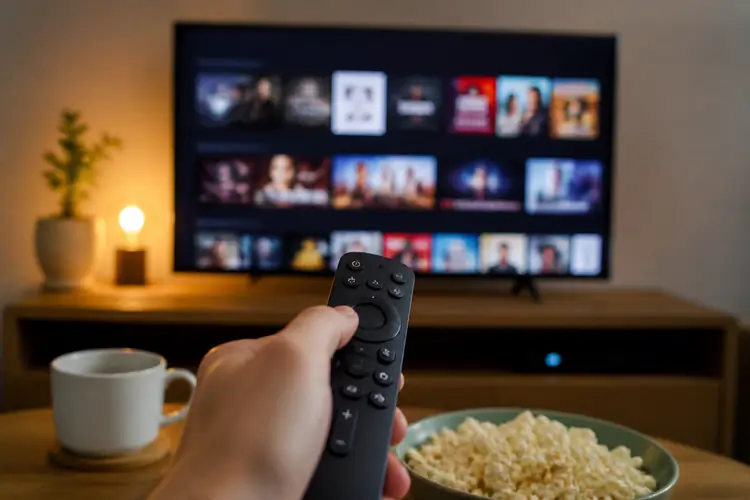

Je ploft neer op de bank, opent Amazon Prime Video op je smart tv of Nvidia Shield, en je favoriete serie begint in het Engels.
▶Inhoudsopgave
Terwijl je weet dat er een Nederlandse of andere ondertiteling beschikbaar is. Even snel de taal aanpassen zou moeten kunnen, maar waar vind je die optie nou eigenlijk?
De taalinstellingen zitten soms verstopt op verschillende plekken, afhankelijk van je apparaat. Of je nu een Samsung smart tv, een LG, of een krachtige Nvidia Shield hebt, de stappen zijn vergelijkbaar, maar net even anders. We helpen je erdoorheen, zonder gedoe.
Waarom de taal aanpassen zo handig is
Stel je voor: je kijkt een spannende thriller op Prime Video, maar de standaardtaal is Engels. Je partner wil liever Nederlands luisteren, of juist Engels met Nederlandse ondertiteling. Met de juiste taalinstelling kijkt iedereen comfortabel mee.
Prime Video biedt vaak meerdere audio- en ondertitelingsopties. Denk aan Nederlands, Engels, Frans, Duits, en soms zelfs dialecten.
Handig voor gezinnen met kinderen of als je een taal wilt oefenen. Het aanpassen zorgt voor een betere kijkervaring, zonder dat je hoeft te switchen tussen apps of apparaten.
Op de Nvidia Shield, een van de krachtigste mediaspelers, werkt de Prime Video-app soepel. Toch zitten de taalinstellingen niet altijd op de voorgrond. Bij smart tv's van Samsung of LG verschilt het menu soms per model of softwareversie. We leggen uit hoe het werkt, stap voor stap.
Stappen om de taal te wijzigen op je smart tv
Open de Prime Video-app op je smart tv. Log in met je Amazon-account als dat nog niet gebeurd is. Kies een film of serie die je wilt kijken en start de afspeling.
Zodra de video speelt, druk je op de afstandsbediening op de knop voor opties of het menu.
Dit is vaak een pictogram met drie stippen, een tandwiel, of een pijl naar beneden. Het verschilt per merk: bij Samsung smart tv's gebruik je meestal de knop 'Instellingen', bij LG is het soms 'More' of 'Opties'.
Zoek in het menu naar 'Audio' of 'Ondertiteling'. Klik daarop en je ziet een lijst met beschikbare talen. Selecteer Nederlands voor audio, of kies een ondertitelingstaal.
Als je klaar bent, druk je op 'Terug' of 'OK' om de wijziging op te slaan.
De video hervat direct met de nieuwe taalinstelling. Werkt het niet meteen? Controleer of je de nieuwste softwareversie van je smart tv hebt. Sommige oudere modellen, zoals Samsung uit 2018, vereisen een update voor volledige taalondersteuning.
Ga naar de instellingen van je tv, kies 'Software-update', en installeer indien nodig. Prime Video zelf updaten kan via de app-store van je tv.
Taal wijzigen op de Nvidia Shield
De Nvidia Shield is een populaire mediaspeler voor wie houdt van Netflix, HBO Max, Disney+, en Prime Video in hoge kwaliteit. De Prime Video-app draait er soepel op, en de taalinstellingen zijn makkelijker te vinden dan op veel smart tv's.
Start de Prime Video-app op je Shield. Kies een titel en begin met afspelen. Druk op de middenknop van de Shield-controller om het playback-menu te openen.
Dit toont opties als pauzeren, vooruitspoelen, en de instellingen voor audio en ondertiteling.
Klik op het pictogram voor 'Audio' of 'Ondertiteling' – vaak een spraakballonnetje of een tekstwolkje. Je krijgt een lijst met talen te zien. Selecteer bijvoorbeeld 'Nederlands (NL)' voor audio, of 'Nederlands - CC' voor ondertiteling met ondertitels voor doven en slechthorenden.
Druk op de terugknop om de wijziging toe te passen. De Shield onthoudt je keuze voor volgende afleveringen.
Verschillen tussen smart tv's en Shield
Heb je problemen met de taal? Controleer de Shield-instellingen. Ga naar 'Instellingen' > 'Apps' > 'Prime Video' > 'Opslag' en wis de cache als de app hapert.
Of update de app via de Google Play Store op de Shield. Zorg dat je Shield verbonden is met internet via Ethernet of een sterke Wi-Fi-verbinding voor soepele streaming. Op smart tv's hangt de ervaring af van het besturingssysteem. Samsung smart tv's met Tizen en LG's webOS hebben vergelijkbare menus, maar de knoppen kunnen verschillen.
Nvidia Shield draait op Android TV, wat meer consistent is en sneller reageert. Prijzen voor apparaten: een nieuwe Samsung smart tv van 55 inch begint rond €500-€700, afhankelijk van het model.
Een LG OLED van 55 inch kost al snel €1.200-€1.500. De Nvidia Shield TV Pro (2019-model) is verkrijgbaar voor ongeveer €200-€220, een goede investering voor streamingliefhebbers. Als je al een Shield hebt, hoef je niets extra's te betalen voor taalwijzigingen – het zit inbegrepen.
Problemen oplossen en veelvoorkomende fouten
Soms blijft de taal hangen op Engels, zelfs na aanpassing. Dit kan komen door de broninstellingen van de video.
Prime Video biedt per regio verschillende audio- en ondertitelingsopties. Als je in Nederland bent, is Nederlands meestal beschikbaar, maar check je Amazon-accountlocatie. Een andere veelvoorkomende issue: de ondertiteling verschijnt niet of is verkeerd uitgelijnd.
Op smart tv's zoals Samsung of LG, ga naar de tv-instellingen en zet 'Ondertiteling' op 'Aan' voor het systeem.
Op de Nvidia Shield, controleer de Prime Video-app en kies 'Standaardtaal' in de app-instellingen. Gebruik je een provider-bundel zoals KPN of Ziggo voor Prime Video? Soms zit de app vast aan de provider-interface.
Log dan uit en in bij Prime Video, of update de provider-app. Als je een VPN gebruikt voor toegang tot andere regio's, schakel die uit voor taalwijzigingen – het kan de beschikbaarheid beïnvloeden.
Praktische tips voor een soepele ervaring
Test de taalinstellingen met een korte clip voordat je een hele serie kijkt. Kies een film uit je bibliotheek en pas de audio en ondertiteling aan.
Zo voorkom je verrassingen tijdens een marathon. Combineer je setup met andere streamingdiensten; zo biedt Amazon Prime Video meer dan alleen streaming en werkt het goed naast Netflix, HBO Max en Disney+ op dezelfde smart tv of Shield. Gebruik een Chromecast om content vanaf je telefoon te streamen – de taalinstellingen volgen dan vaak mee vanuit de app.
Bij gezinsprofielen op Prime Video kun je taalvoorkeuren per profiel instellen. Handig als kinderen Nederlands willen en jij Engels.
Wil je de lijst opschonen? Je kunt eenvoudig een Amazon Prime Video profiel verwijderen via de instellingen. Zo blijft iedereen blij tijdens filmavond.