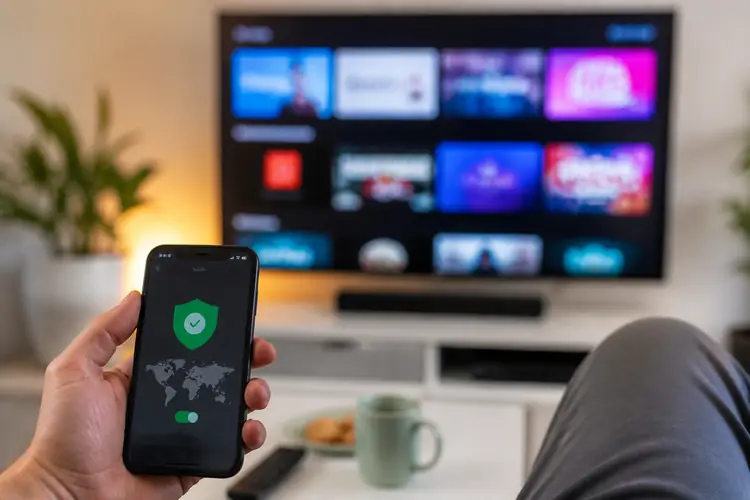

Stel je voor: je zit na een lange dag op de bank, je Samsung Smart TV staat aan, en je wilt eindelijk die ene serie op Netflix USA of HBO Max kijken die hier in Nederland niet beschikbaar is. Maar je krijgt een blokkade te zien. Vervelend, hè?
▶Inhoudsopgave
Veel mensen denken dat een VPN installeren op een Samsung Smart TV makkelijk is, maar door het Tizen OS – het besturingssysteem van Samsung – werkt het niet zo simpel als op een Android-telefoon. Je kunt niet zomaar een app downloaden. Geen zorgen, er zijn slimme oplossingen. In deze gids leg ik je precies uit hoe je een VPN instelt op je Samsung TV, welke methoden werken en welke je beter kunt vermijden.
Waarom een VPN op je Samsung Smart TV?
Een VPN op je Samsung Smart TV is ideaal voor streaming. Het zorgt ervoor dat je toegang krijgt tot diensten als Netflix, Disney+, HBO Max en Prime Video uit andere landen.
Denk aan Amerikaanse of Britse bibliotheken die hier niet beschikbaar zijn. Daarnaast beveiligt het je verbinding, vooral als je gebruikmaakt van een openbaar netwerk. Maar let op: niet alle VPN’s werken even goed op een Samsung TV. Het Tizen OS, dat draait op de meeste moderne Samsung TV’s, ondersteunt geen directe VPN-apps. Oudere modellen met Android OS zijn een uitzondering, maar die zijn zeldzaam.
Hoe NordVPN instellen op Samsung Smart TV
NordVPN is een populaire keuze, maar helaas niet compatibel met Samsung Smart TV’s vanwege het Tizen OS.
Je kunt de app niet rechtstreeks installeren. Toch zijn er manieren om NordVPN te gebruiken op je Samsung TV.
Hieronder leg ik drie methoden uit: via je PC, via SmartDNS-proxy en via een fysieke router. Kies de methode die bij je technische niveau past. Deze methode is ideaal voor beginners. Je deelt je internetverbinding vanaf je PC naar je Samsung TV via een ethernetkabel.
Een verbinding opzetten via je PC
Eerst installeer je NordVPN op je Windows-PC of Mac. Vervolgens verbind je je TV met de PC via een netwerkkabel.
Op Windows ga je naar Netwerkcentrum, kies je voor ‘Eigenschappen van de Ethernet-verbinding delen’ en selecteer je de optie om de verbinding te delen met je TV. Zorg dat je TV op dezelfde netwerkverbinding staat. Dit werkt snel, maar je PC moet aan blijven staan tijdens het streamen.
Gebruik een PC die je vaak gebruikt, zoals je media-pc of laptop. SmartDNS-proxy is een alternatief voor een VPN, maar het biedt geen encryptie of beveiliging.
Een verbinding opzetten via SmartDNS Proxy
Het is puur bedoeld om geo-blokkades te omzeilen, bijvoorbeeld voor Netflix of Disney+.
NordVPN biedt SmartDNS, maar je moet het instellen via de website van NordVPN. Je hebt een Dynu.com DDNS-hostnaam nodig voor de setup. Ga naar de SmartDNS-instellingen in je NordVPN-account, activeer de service en voer de DDNS-hostnaam in die je bij Dynu.com aanmaakt.
Daarna pas je de DNS-instellingen aan op je Samsung TV: ga naar Netwerk, kies je verbinding, en voer de DNS-servers in van NordVPN. Dit is eenvoudig, maar onthoud: je bent niet anoniem en je data is niet versleuteld.
Een verbinding opzetten via een fysieke router
Wil je een stabiele verbinding voor al je apparaten? Installeer NordVPN op je router.
Dit vereist wel wat technische kennis, want je moet je router compatibel maken met VPN. Controleer of je router ondersteuning biedt voor OpenVPN, wat NordVPN gebruikt.
Voor routers van TP-Link, Asus of Netgear kun je vaak de NordVPN-configuratiebestanden uploaden via het admin-paneel van je router. Zodra je router verbonden is met NordVPN, verbind je je Samsung TV met die router. Het nadeel: als je router niet snel is, kan je streamsnelheid dalen. Kies voor een krachtige router als je 4K-streaming wilt met een VPN.
Een VPN op een Samsung Smart TV installeren in 2026
In 2026 blijft het een uitdaging om een VPN rechtstreeks op een Samsung Smart TV te installeren, omdat Tizen OS geen ondersteuning biedt voor VPN-apps. Oudere Samsung TV’s met Android OS zijn een uitzondering: daar kun je een VPN-app uit de Google Play Store downloaden.
Maar voor de meeste gebruikers zijn er vier manieren om een VPN te gebruiken op een Samsung TV.
4 manieren om een VPN op je Samsung TV te installeren
- PC-methode: Deel je VPN-verbinding via een PC, zoals hierboven beschreven. Snel en eenvoudig voor beginners.
- SmartDNS-proxy: Geen volwaardig VPN, maar wel ideaal voor geo-unblocking van streamingdiensten.
- Router-methode: Installeer een VPN op je router voor een deelbare verbinding over al je apparaten.
- Smart TV-app (alleen Android): Als je een oudere Samsung TV met Android hebt, download een VPN-app uit de Google Play Store.
Hieronder leg ik ze uit, met tips voor elke methode. Kies een methode die past bij je vaardigheden en je setup. Voor de meeste Samsung TV-gebruikers is de PC-methode of SmartDNS-proxy de beste optie.
Router-installatie is ideaal voor huishoudens met meerdere apparaten, zoals een Chromecast, mediaspeler of smart home gadgets. Je sluit je Samsung TV, PlayStation of Xbox aan op de router, en alle verkeer gaat via het VPN.
Een VPN instellen op je router
Kies een VPN-provider met router-ondersteuning, zoals ExpressVPN of NordVPN. ExpressVPN heeft een eigen Aircove router met ingebouwde VPN, wat de setup supermakkelijk maakt. Voor andere routers: download het OpenVPN-configuratiebestand van je VPN-provider, log in op je router (meestal via 192.168.1.1), en upload het bestand. Test de verbinding met een speedtest om te zien of je streamsnelheid voldoende is voor 4K Netflix.
Als je geen technische kennis hebt, overweeg dan een mesh-systeem zoals Netgear Orbi dat VPN ondersteunt.
Een VPN instellen op je Samsung TV via Smart DNS-instellingen
Smart DNS is een handige functie die veel VPN-aanbieders bieden, zoals ExpressVPN MediaStreamer. Het is specifiek getest voor Samsung TV’s en omzeilt geo-blokkades zonder je snelheid te vertragen. Ga naar je VPN-account, activeer Smart DNS, en noteer de DNS-servers.
Op je Samsung TV: ga naar Instellingen > Netwerk > Geavanceerde instellingen, kies je verbinding, en voer de DNS-servers in. Herstart je TV. Dit werkt perfect voor streaming op Netflix, HBO Max en Disney+, maar biedt geen privacy-bescherming. Gebruik het alleen voor content-toegang, niet voor beveiliging.
De beste VPN’s voor Samsung Smart TV in 2026
Na onderzoek zijn hier de top VPN’s voor Samsung Smart TV’s gebaseerd op compatibiliteit, snelheid en prijs. Let op: NordVPN is niet compatibel met Tizen OS, maar via de beste VPN voor Android TV haal je meer uit je mediaspeler en omzeil je beperkingen.
ExpressVPN staat op nummer 1 vanwege zijn Smart DNS en router-ondersteuning. Prijzen zijn per maand, maar je bespaart met jaarplannen. Hier is een vergelijking:
- ExpressVPN (#1 beste algehele keuze): €8-12 per maand. Voordelen: MediaStreamer Smart DNS, intuïtieve router-app, Aircove router beschikbaar, werkt met Netflix en HBO Max. Nadelen: iets duurder dan concurrenten. Koop via de officiële website voor de beste deals.
- Private Internet Access (PIA) (#2): €2-5 per maand. Voordelen: goedkoop, sterke privacy, ondersteunt routers. Nadelen: minder intuïtief voor beginners. Ideaal voor budgetgebruikers.
- CyberGhost (#3): €3-6 per maand. Voordelen: speciale streaming-servers voor Disney+ en Prime Video, eenvoudige router-setup. Nadelen: soms langzamere verbindingen. Koop voor streaming-gebruik.
- NordVPN (#4): €4-7 per maand. Voordelen: Smart DNS via Dynu.com, sterke beveiliging. Nadelen: geen directe Tizen-ondersteuning, vereist PC of router. Goed voor geo-unblocking.
- Surfshark (#5): €2-4 per maand. Voordelen: onbeperkte apparaten, budgetvriendelijk. Nadelen: Smart DNS is beperkter. Perfect voor gezinnen met meerdere devices.
Vergelijking: ExpressVPN is de beste voor beginners en streamers vanwege zijn eenvoud en Smart DNS.
PIA en Surfshark zijn top voor budgetgebruikers. CyberGhost blinkt uit in streaming-optimisatie, terwijl NordVPN een goede middenweg is voor wie technisch is. Alle providers werken met Netflix, HBO Max en Disney+, maar test altijd je locatie.
Aanbevelingen per budget en gebruik
Wil je snel aan de slag zonder gedoe? Kies ExpressVPN voor €8-12 per maand.
Het is perfect voor streamers die Smart DNS willen voor Samsung TV’s. Als je een router hebt of wilt kopen, ga dan voor de Aircove router van ExpressVPN (vanaf €100) voor een plug-and-play setup. Voor budgetgebruikers: PIA of Surfshark voor €2-5 per maand.
Gebruik de PC-methode als beginner – het is de eenvoudigste en snelste optie via een ethernetkabel.
Voor gezinnen: Surfshark met onbeperkte apparaten. Als je alleen geo-unblocking nodig hebt zonder beveiliging, probeer SmartDNS-proxy via NordVPN of ExpressVPN, maar onthoud dat het geen privacy biedt. Waar kopen?
Koop VPN’s altijd via de officiële websites van de providers, zoals expressvpn.com, nordvpn.com of pia.com. Vermijd derde-partij sites om oplichting te voorkomen.
Nederlandstalige apps en handleidingen zijn beschikbaar op deze sites, wat het makkelijker maakt.
Voor routers: check Mediamarkt of Coolblue voor modellen die VPN ondersteunen, zoals de Netgear Nighthawk.
Veelvoorkomende fouten en hoe je ze vermijdt
Een grote fout is SmartDNS-proxy presenteren als een volwaardig VPN. Het omzeilt geo-blokkades, maar biedt geen encryptie of privacy-bescherming.
Gebruik het alleen voor streaming, niet voor veilig internetgebruik. Een andere valkuil: router-methode aanbevelen zonder technische kennis.
Als je niet weet hoe je inlogt op je router, start dan met de PC-methode. Test altijd je verbinding: gebruik een speedtest-app op je TV of PC om te zien of je snelheid genoeg is voor 4K-streaming. En als je een oudere Samsung TV met Android hebt, probeer dan een VPN-app uit de Play Store – dat is de makkelijkste manier.
Met deze tips kun je je Samsung Smart TV optimaliseren voor streaming. Of je nu Netflix USA wilt kijken of HBO Max wilt unlocken, er is een oplossing die bij je past. Gebruik de beste VPN voor je Smart TV en probeer een geld-terug-garantie, zoals ExpressVPN’s 30-dagen proef, om te testen zonder risico. Veel kijkplezier!