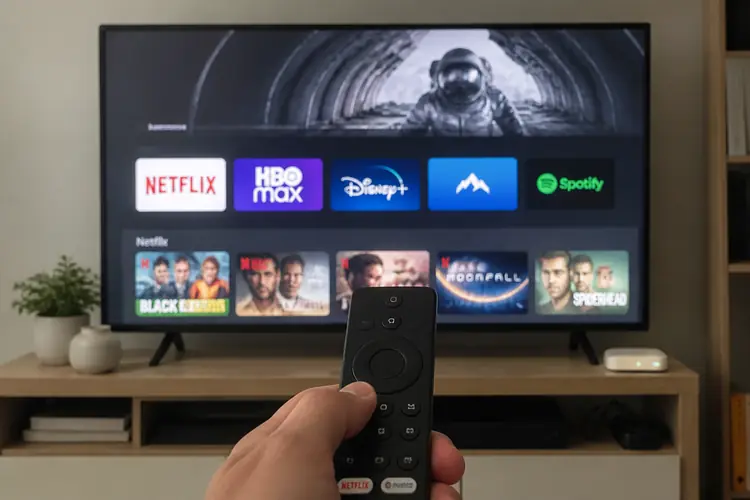

Stel je voor: je pakt je afstandbediening, start Netflix in 4K, en je beeld blijft constant scherp.
▶Inhoudsopgave
- Internet activiteiten
- Glasvezel soepel & snel
- Een soepele internetervaring in huis
- Altijd supersoepel, zonder haperingen
- Naadloze overstapservice
- Waarom buffert IPTV? (simpel uitgelegd)
- Stap 1 — Snelle diagnose (5 minuten)
- Stap 2 — Verbind slim: LAN eerst, anders 5 GHz/6 GHz
- Stap 3 — Tem piek-latency met SQM/QoS (router)
- Stap 4 — IPTV-app & box-instellingen
- Verificatie-checklist
Geen buffer-icon, geen frustratie. Dat wil iedereen, toch? Vooral bij Budget Thuis internet en tv gaat het erom dat je verbinding stabiel blijft tijdens 4K streamen. Met de juiste voorbereiding en een paar slimme instellingen zorg je ervoor dat je filmavond soepel verloopt, of je nu streamt via een Chromecast, een smart-tv of een andere mediaspeler.
Internet activiteiten
Voordat je begint, bedenk je wat je allemaal online doet. Stream je vooral films en series in 4K op Netflix, HBO Max of Disney+?
Welke online taken voer je voornamelijk uit?
Of kijk je live IPTV via een mediabox? Misschien combineer je dit met gamen of een Zoom-call.
Bij Budget Thuis is het handig om je activiteiten op een rijtje te zetten, zodat je de juiste snelheid kiest. Als je vooral 4K streamt, heb je minimaal 10-25 Mbps nodig volgens Budget Thuis. Voor HD is 5-10 Mbps voldoende, en voor standaard video is 1-5 Mbps genoeg.
Gebruikers en apparaten
Bedenk ook of je meerdere schermen tegelijk gebruikt. Als je partner een film streamt en jij gamt tegelijk, tel dan de snelheden op.
Hoe meer mensen en apparaten, hoe meer bandbreedte je nodig hebt. Bij Budget Thuis glasvezel kun je kiezen uit 50, 100, 200, 400, 500 Mbit/s of 1 Gbit/s. Voor een huishouden met 3-4 personen die tegelijk 4K streamen, is 100 Mbit/s een veilige keuze. Als je smart-home apparaten hebt, zoals lampen of camera's, reken dan op minimaal 100 Mbps.
Kies je internetverbinding
Budget Thuis biedt glasvezel aan, wat stabiel en snel is. De up- en downloadsnelheden zijn even hoog, dus je uploadt net zo snel als je downloadt.
Als glasvezel op je postcode beschikbaar is, is dat de beste optie voor 4K streamen. Check altijd je postcode bij Budget Thuis om te zien wat er mogelijk is.
Glasvezel soepel & snel
Glasvezel is ideaal voor 4K streamen omdat het geen storingen heeft vanwege weersomstandigheden of afstand. Bij Budget Thuis is de verbinding stabiel, dus je beeld blijft constant scherp. Je kiest een snelheid die past bij je huishouden, en je kunt altijd upgraden als je meer snelheid nodig hebt.
Een soepele internetervaring in huis
Een stabiele verbinding begint bij een goede wifi-dekking. Zorg dat je router op een centrale plek staat, away from dikke muren of metalen objecten.
Als je een grote woning hebt, overweeg dan een wifi-versterker of mesh-systeem.
Dit helpt om buffering te voorkomen tijdens 4K streamen.
Altijd supersoepel, zonder haperingen
Met Budget Thuis glasvezel ervaar je weinig haperingen, maar je moet wel slim instellen.
Dankzij de snelheid van het licht
Gebruik een LAN-kabel voor je mediabox of Chromecast als het kan. Als je wifi gebruikt, kies dan voor 5 GHz of 6 GHz en een kanaalbreedte van 80 MHz. Dit vermindert storing en houdt je 4K-stream stabiel.
Glasvezel gebruikt lichtsignalen, dus het is razendsnel en betrouwbaar. Bij Budget Thuis kun je tot 1 Gbit/s halen, wat ideaal is voor meerdere 4K-streams tegelijk. Zelfs tijdens spitsuren blijft je verbinding stabiel, zolang je de juiste instellingen toepast.
Naadloze overstapservice
Als je overstapt naar Budget Thuis, regelen ze alles voor je. Ze bieden een gratis installateur en een wifi-check, zodat je direct goed begint.
Met gratis installateur en wifi-installatie
Je hoeft niet zelf te rommelen met kabels of instellingen; de experts zorgen dat je verbinding optimaal is voor 4K streamen. De installateur komt langs, installeert je glasvezelverbinding en checkt je wifi-dekking.
Hij geeft tips om je netwerk te optimaliseren, zoals het plaatsen van de router op de beste plek. Dit service is gratis bij overstap, dus je bespaart tijd en moeite.
Waarom buffert IPTV? (simpel uitgelegd)
Bufferen gebeurt als je verbinding niet genoeg snelheid heeft of als er storing is. Als je benieuwd bent naar hoeveel data Netflix verbruikt, houd er dan rekening mee dat je voor streamen in 4K ongeveer 15 Mbps nodig hebt per scherm.
Als je meerdere apparaten gebruikt, kan het netwerk overbelast raken. Ook wifi-storing door buren of dikke muren kan bufferen veroorzaken.
Met Budget Thuis glasvezel en slimme instellingen los je dit op.
Stap 1 — Snelle diagnose (5 minuten)
Begin met een snelle test om je verbinding te checken. Gebruik Fast.com of Waveform om je snelheid te meten.
- Open Fast.com of Waveform op je telefoon of laptop.
- Test je downloadsnelheid en latency.
- Vergelijk met de Budget Thuis-snelheid die je hebt gekozen.
- Als het laag is, ga dan naar stap 2.
Doe dit tijdens spitsuren, want dan zie je of je verbinding stabiel blijft. Als je minder dan 25 Mbps haalt, is er werk aan de winkel. Veelgemaakte fout: alleen tijdens rustige uren testen. Doe het altijd tijdens piekuren voor een realistisch beeld.
Stap 2 — Verbind slim: LAN eerst, anders 5 GHz/6 GHz
Gebruik een LAN-kabel voor je mediabox of Chromecast. Dit is de stabielste verbinding.
- Sluit je mediabox aan via LAN-kabel op je router.
- Als dat niet kan, ga naar wifi-instellingen en kies 5 GHz of 6 GHz.
- Zet de kanaalbreedte op 80 MHz in je router-settings.
- Test je 4K-stream op Netflix of HBO Max.
Als je wifi moet gebruiken, kies dan voor 5 GHz of 6 GHz (Wi-Fi 6E) en een kanaalbreedte van 80 MHz. Dit vermindert storing en houdt je 4K-stream soepel. Veelgemaakte fout: alleen wifi gebruiken zonder LAN of SQM. Dit leidt tot buffering bij drukke netwerken.
Stap 3 — Tem piek-latency met SQM/QoS (router)
SQM (Smart Queue Management) en QoS (Quality of Service) helpen om latency te verlagen.
- Log in op je router (meestal via 192.168.1.1).
- Zoek naar QoS of SQM-instellingen.
- Activeer CAKE of fq_codel en stel je maximale snelheid in.
- Sla op en test je verbinding opnieuw.
Gebruik CAKE of fq_codel in je router. Dit zorgt dat je 4K-stream niet hapert, zelfs als andere apparaten veel data gebruiken. Veelgemaakte fout: SQM niet instellen, waardoor bufferbloat ontstaat. Dit verhoogt de latency tijdens 4K streamen.
Stap 4 — IPTV-app & box-instellingen
Stel je IPTV-app of mediabox in voor optimale 4K-streaming. Kies de juiste resolutie en zet onnodige functies uit.
Formuler (MYTVOnline 3)
Bij Budget Thuis werkt dit goed samen met hun glasvezelverbinding. Ontdek in onze vergelijking tussen Online.nl en Budget Thuis hoe je als budgetstreamer het beste uit je verbinding haalt. Gebruik de MYTVOnline 3-app voor IPTV.
- Open MYTVOnline 3 op je mediabox.
- Ga naar instellingen en kies de juiste resolutie (4K).
- Stel de buffer-tijd in op 0-2 seconden.
- Test een live-kanaal en kijk of het soepel loopt.
Zet de buffer-tijd op 0-2 seconden voor stabiele verbindingen. Bij hoge jitter kun je dit verhogen naar 5-10 seconden. Test dit met Fast.com om te zien wat werkt. Veelgemaakte fout: hoge buffer-tijd instellen zonder te testen, wat vertraging oplevert.
Verificatie-checklist
- Heb je glasvezel van Budget Thuis gecheckt op postcode?
- Is je snelheid minimaal 100 Mbit/s voor meerdere apparaten?
- Gebruik je LAN voor je mediabox of 5/6 GHz wifi?
- Heb je SQM/QoS ingesteld op je router?
- Test je regelmatig met Fast.com en Waveform?
- Is je buffer-tijd ingesteld op 0-2 seconden?
Met deze stappen geniet je van stabiel 4K streamen op Budget Thuis. Benieuwd of je Budget Thuis internetervaringen goed genoeg voor Disney+ zijn? Voel je welkom om deze tips te delen met vrienden die ook een soepele ervaring willen!