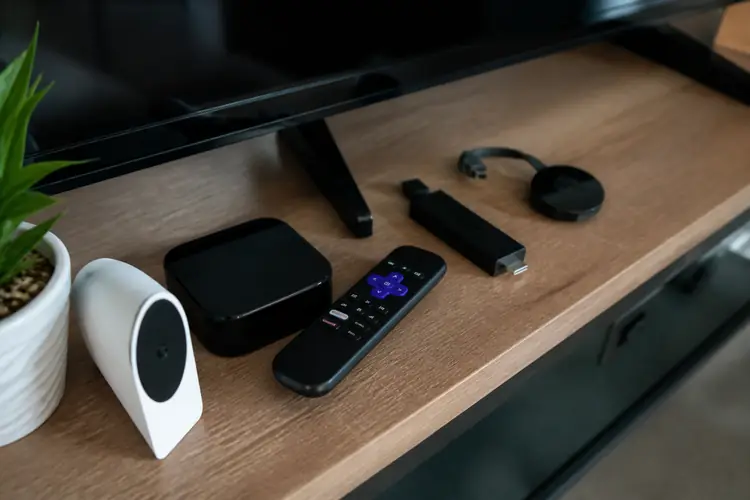

Eindelijk tijd voor een avondje Netflix of Disney+, je pakt de afstandsbediening, drukt op play... en je Chromecast met Google TV blijft hangen.
▶Inhoudsopgave
Het beeld loopt vast, de app reageert traag, en je zit vooral naar een draaiend wieltje te kijken. Herkenbaar? Het is superirritant, want je wilt gewoon direct genieten van die nieuwe serie op HBO Max of een film op Pathé Thuis. Je hoeft niet meteen een nieuw apparaat te kopen.
Meestal is het met een paar simpele aanpassingen weer vliegensvlug. De Chromecast met Google TV is een klein apparaatje dat je in je hdmi-poort plugt.
Hij draait op Android TV en haalt al je favoriete streamingdiensten naar je scherm.
Het slimme is dat hij alles centraliseert: je Netflix-wachlijst, je Disney+ favorieten en je YouTube-abonnementen. Omdat hij zoveel tegelijk doet, kan hij na verloop van tijd wat vol raken. Net als je telefoon heeft hij onderhoud nodig om soepel te blijven draaien. De tips hieronder helpen je om hem weer op te schonen en sneller te maken.
Waarom je Chromecast traag aanvoelt
Stel je voor: je Chromecast is een kleine computer. Net als een laptop of telefoon heeft hij opslagruimte, werkgeheugen (RAM) en een processor. Als je apps installeert, blijven er restjes data achter.
Ook als je apps verwijdert, zijn er soms bestanden die niet helemaal weg zijn.
Die rommel stapelt zich op. Het systeem moet dan door meer mappen zoeken voordat het iets vindt, en dat maakt hem langzamer.
Het is dus een kwestie van opschonen en bijwerken. Soms helpt het om je wifi-signaal te verbeteren, want een zwak signaal zorgt voor haperende beelden en trage app-loads. En soms is het gewoon een kwestie van de processor even rust gunnen.
De vijf tips hieronder pakken deze oorzaken een voor een aan. Je hoeft ze niet allemaal meteen te doen; kijk welke het beste bij jouw situatie passen.
1. Ruim op: verwijder apps die je niet gebruikt
Je Chromecast heeft beperkte opslagruimte. De meeste modellen hebben 8 GB, en na het installeren van Google TV zelf en een paar apps is daar nog maar zo’n 4 à 5 GB van over.
Als je Netflix, Disney+, HBO Max, Viaplay, Pathé Thuis en nog een paar apps hebt staan, loopt die ruimte snel vol.
En vol = traag. De oplossing is simpel: gooi apps die je nooit gebruikt eruit. Hoe pak je dat aan?
Ga naar je Instellingen → Apps → App-overzicht. Kies een app die je niet nodig hebt – bijvoorbeeld die ene sport-app van een provider waar je geen abonnement op hebt – en druk op Verwijderen of Uitschakelen.
Uitschakelen is vaak veilig, want het haalt de app uit je systeem zonder essentiële bestanden te verwijderen. Je merkt meteen dat het menu soepeler scrolt. En mocht je de app later toch weer nodig hebben, dan download je hem gewoon opnieuw uit de Play Store.
2. Wis cache: de verborgen rommel opruimen
Cache is een soort geheugensteuntje. Apps zoals Netflix slaan kleine stukjes data op (zoals miniaturen van series of ondertitels) om de volgende keer sneller te laden.
Handig, maar na maandenlang gebruik wordt die cache een enorme hoop troep. Soms bevat het verouderde bestanden die de app verwarren. Het gevolg: de app start traag op of crasht. Gelukkig kun je dit makkelijk oplossen zonder iets te verwijderen.
Je kunt de cache per app legen. Ga naar Instellingen → Apps → kies een drukke app zoals Netflix of YouTube → Opslag → Cache wissen.
Je hoeft niet bang te zijn dat je inloggegevens kwijtraakt; die blijven bewaard.
Doe dit vooral bij apps die je dagelijks gebruikt. Als je een VPN gebruikt voor Amerikaanse Netflix, wis dan ook de cache van je VPN-app. Die slaat vaak veel data op over servers die je niet gebruikt. Na het legen start de app opnieuw op en voelt hij weer fris aan.
3. Update alles: systeem en apps
Een verouderde softwareversie kan voor haperingen zorgen. Google brengt regelmatig updates uit die problemen oplossen en de snelheid verbeteren.
Zorg dat je Chromecast én je apps up-to-date zijn. Het klinkt simpel, maar het is een van de meest effectieve trucs.
Updates bevatten vaak patches voor bugs die video’s laten bufferen of het menu vertragen. Check eerst de systeemupdate: Instellingen → Systeem → Over → Systeemupdate. Als er een update beschikbaar is, installeer hem dan direct.
Daarna controleer je je apps: open de Play Store, ga naar Mijn apps en kijk of er updates klaarstaan. Zeker bij streamingdiensten als Disney+ of HBO Max zijn updates belangrijk omdat ze nieuwe functies toevoegen en oude problemen oplossen. Zet desnoods automatische updates aan, dan ben je altijd beschermd tegen traagheid door verouderde software.
4. Verbeter je wifi: de stille boosdoener
Een Chromecast met Google TV haalt alles via wifi. Zelfs bij de nieuwe Google TV Streamer gaat het laden van 4K-beeld van Netflix of Disney+ haperen als je signaal zwak is.
Dat voelt niet alleen als een trage Chromecast, maar zorgt ook voor irritante onderbrekingen.
Je hoeft niet meteen een nieuwe router te kopen; kleine aanpassingen helpen al. Zorg dat de Chromecast niet achter je tv hangt, waar het signaal geblokkeerd wordt door metaal. Probeer een 5 GHz-netwerk als dat beschikbaar is.
De Chromecast ondersteunt dit en het is vaak sneller en stabieler dan 2,4 GHz. Als je ver van de router zit, overweeg dan een wifi-versterker of een mesh-systeem.
Een alternatief is een bekabelde verbinding via een adapter: de Chromecast ondersteunt een usb-c-adapter met ethernetpoort. Je kunt zelfs de opslagruimte van je mediaspeler vergroten met een hub. Die haalt een stabielere snelheid dan wifi. Als je een provider-bundel hebt met een router van Ziggo of KPN, check dan of de 5 GHz-band aanstaat en geef deze een duidelijke naam, zodat je Chromecast automatisch de juiste kiest.
5. Herstart of fabrieksreset: de harde reboot
Soms is een simpele herstart genoeg. De Chromecast heeft geen aan/uit-knop, maar je kunt hem opnieuw opstarten via het menu of door de stroom eraf te halen.
Haal de stekker uit het stopcontact, wacht 10 seconden en steek hem weer in. Dit wist tijdelijke bestanden in het werkgeheugen en kan een vastgelopen app weer aan de praat krijgen. Vooral na een lange periode van gebruik helpt dit om de boel te ontlasten. Als niets helpt, kun je een fabrieksreset overwegen.
Dit wist alle data en zet de Chromecast terug naar de originele staat. Ga naar Instellingen → Systeem → Herstellen.
Let op: je moet alles opnieuw instellen, inclusief inloggen bij Netflix, Disney+ en je VPN.
Een frisse start voor je streaming-avond
Doe dit alleen als je echt geen andere optie meer hebt. Na de reset voelt de Chromecast weer als nieuw. Je kunt hem daarna weer langzaam opbouwen: installeer alleen de apps die je echt gebruikt, zoals Netflix, HBO Max en YouTube, en voeg later pas andere diensten toe.
Met deze vijf tips geef je je Chromecast met Google TV een flinke opknapbeurt. Verwijder overtollige apps, wis regelmatig cache, hou software up-to-date, verbeter je wifi en herstart af en toe.
Zo blijft je apparaatje soepel draaien en kun je ongestoord genieten van al je favoriete series en films. Je hoeft geen technicus te zijn; een paar minuten werk maakt het verschil. En het leuke is: een snellere Chromecast maakt je hele kijkervaring beter.
Zoek je nieuwe inspiratie? Probeer dan eens een VPN om Amerikaanse content te ontgrendelen op Netflix, of check je provider-bundel of je misschien Disney+ of HBO Max gratis krijgt.
Met een vlot apparaatje ben je er zo. Veel kijkplezier!