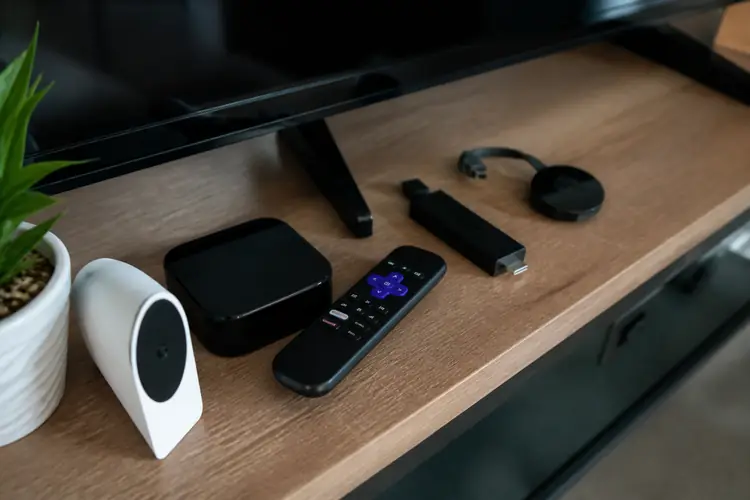

Je pakt de Chromecast uit de doos, prikt de stekker in het stopcontact en je bent klaar om te streamen. Of toch niet?
▶Inhoudsopgave
Veel mensen hebben geen zin in extra kabels en vragen zich af: kan die Chromecast niet gewoon gevoed worden via de USB-poort van mijn TV? Het antwoord is: meestal wel, maar niet altijd zonder gedoe. Hier lees je precies hoe het zit, wat je nodig hebt en welke problemen je kunt tegenkomen.
Wat betekent voeden via USB eigenlijk?
Voeden via USB betekent dat je de Chromecast zijn stroom geeft via de USB-aansluiting op je TV, in plaats van via het stopcontact.
De meeste moderne TV's hebben zo'n USB-poort, vaak aan de zijkant of achterkant. Het is een handige manier om kabels te verbergen en je HDMI-poorten vrij te houden voor andere apparaten. De Chromecast (zoals de Chromecast Ultra of de Chromecast met Google TV) heeft een USB-C-poort of een micro-USB-poort, afhankelijk van het model.
Je sluit hem aan met de bijgeleverde kabel en adapter. Als je de TV aanzet, krijgt de Chromecast stroom en start hij op. Handig, toch?
Maar let op: niet elke USB-poort op je TV levert genoeg vermogen.
De Chromecast heeft minimaal 5V en 1A nodig. Sommige TV's hebben USB-poorten die maar 0,5A leveren, wat te weinig is. Dan krijg je een waarschuwing op je scherm: "Stroombron is niet voldoende."
Waarom is dit belangrijk voor je streaming-ervaring?
Stel je voor: je wilt een spannende film op Netflix kijken, maar je Chromecast start niet op.
Of hij blijft herstarten tijdens een marathon van The Mandalorian op Disney+. Dat komt vaak door onvoldoende stroom. Een stabiele voeding is essentieel voor soepel streamen, vooral als je in 4K kijkt op services zoals HBO Max of Netflix. Als je de Chromecast via de TV-USB voedt, bespaar je een stopcontact en een kabel.
Dat is ideaal voor kleine ruimtes of als je een provider-bundel hebt met een modem en router die al veel plek innemen. Maar als de stroom te zwak is, kun je haperingen krijgen bij het wisselen tussen apps of tijdens het casten vanaf je telefoon.
Bovendien hangt de kwaliteit van je verbinding samen met de voeding. Een Chromecast die goed gevoed wordt, reageert sneller en streamt beter.
Denk aan 4K-content op Disney+ of HDR op Netflix – dat vraagt extra kracht. Als je TV-USB niet voldoet, loop je risico op onderbrekingen.
Hoe werkt het in de praktijk: stappen en details
Om te testen of je Chromecast via de TV-USB kan, volg je deze stappen. Pak de USB-kabel die bij je Chromecast zit (bijvoorbeeld een USB-C-kabel voor de Chromecast met Google TV, model 2020).
Sluit hem aan op de USB-poort van je TV en op de Chromecast.
Zet de TV aan en wacht 30 seconden. Als je het Google-logo ziet, werkt het. Controleer de specificaties van je TV.
Kijk in de handleiding of op de website van je merk, zoals Samsung, LG of Sony. Zoek naar "USB-poort vermogen".
Veel nieuwe TV's hebben USB 3.0-poorten die 0,9A leveren – net genoeg voor een Chromecast. Oudere modellen hebben vaak maar 0,5A, wat te weinig is. Dit geldt ook als je de Google TV Streamer geheugen uitbreiden wilt via een hub. Prijzen voor nieuwe TV's beginnen rond €400 voor een 4K-model van Samsung of LG.
Als het niet werkt, probeer dan een andere USB-poort. Sommige TV's hebben er meerdere, met verschillende vermogens.
Of gebruik een aparte USB-lader van 5V/2A voor de Chromecast, maar dan moet je wel een extra kabel trekken. Voor streaming-diensten zoals Netflix of HBO Max is een stabiele verbinding cruciaal – zorg dat je Chromecast niet in de spaarstand van de TV zit. Specifieke details: de Chromecast Ultra (prijs tweedehands rond €30-€40) heeft een micro-USB-poort en verbruikt ongeveer 4,5W.
De Chromecast met Google TV (HD-versie €40, 4K-versie €60) verbruikt tot 5W. Als je TV-USB maar 2,5W levert (0,5A x 5V), faalt het. Test het met een multimeter als je technisch bent, of gewoon door te proberen.
Verschillende Chromecast-modellen en hun USB-eisen
Er zijn verschillende Chromecast-modellen, en niet alle reageren hetzelfde op USB-voeding. De oude Chromecast (eerste generatie, circa €25 tweedehands) gebruikt micro-USB en is zuinig – vaak wel te voeden via TV-USB. Maar hij streamt alleen in 1080p, niet ideaal voor 4K op Netflix.
De Chromecast Ultra (prijs nieuw €39, nu tweedehands verkrijgbaar) ondersteunt 4K en HDR, maar verbruikt meer stroom.
Hij heeft een USB-C-poort en een aparte adapter nodig voor optimale prestaties. Via TV-USB werkt het soms, maar bij 4K-streams op Disney+ kun je haperingen krijgen.
De Chromecast met Google TV (2020) is de populairste nu: HD voor €40, 4K voor €60. Deze heeft USB-C en werkt beter via TV-USB, mits je TV minimaal 1A levert. Vergelijk met mediaspelers zoals de NVIDIA Shield (€200-€300) of Roku Stick (€40-€50).
Die hebben vaak aparte adapters nodig, maar sommige modellen werken ook via TV-USB.
Kies je voor een provider-bundel van KPN of Ziggo? Die bieden soms Chromecast-deals aan, maar je kunt ook kijken naar de krachtige Formuler Z11 Pro Max. Check altijd de USB-eisen, vooral als je VPN gebruikt voor Netflix – een zwakke voeding kan de app-snelheid beïnvloeden.
"Ik dacht dat USB-voeding altijd werkte, maar na een update van Netflix begon mijn Chromecast te haperen. Een aparte lader loste het op." – Een tevreden streamer.
Praktische tips voor soepel streamen via USB
Om problemen te voorkomen, test je setup eerst met een simpele stream. Zet Netflix aan en kijk 10 minuten naar een show.
Als het beeld bevriest of de app crasht, is de stroom waarschijnlijk te laag. Gebruik dan een losse USB-lader van 5V/2A (prijs €5-€10 bij Bol.com of Amazon). Sluit die aan op een stopcontact en niet op de TV.
Houd rekening met je TV-model. Voor Samsung TV's uit 2021 of later (vanaf €500) werkt USB-voeding vaak goed.
Bij oudere LG's (rond €300) kun je problemen hebben. Als je een provider-bundel hebt met een smart TV, check dan of de TV de Chromecast als standaard input herkent. Zo niet, reset de Chromecast via de Google Home-app.
Extra tips: vermijd USB-hubs – sluit de Chromecast direct aan op de TV. Als je VPN gebruikt voor HBO Max (bijvoorbeeld via ExpressVPN, €8/maand), zorg dan dat de verbinding stabiel is; een zwakke voeding vertraagt de encryptie.
Voor Disney+ in 4K: kies een TV met HDMI 2.0 en USB 3.0.
En als je meerdere apparaten streamt, zoals een Chromecast en een soundbar, overweeg dan een aparte voeding om overbelasting te voorkomen. Tot slot: als USB-voeding niet lukt, is er altijd nog de optie van een powerline-adapter of een verlengkabel naar het stopcontact. Zo blijf je genieten van je favoriete shows op Netflix, HBO Max en Disney+, zonder gedoe. Probeer het gewoon uit – je bent zo weer aan het streamen!