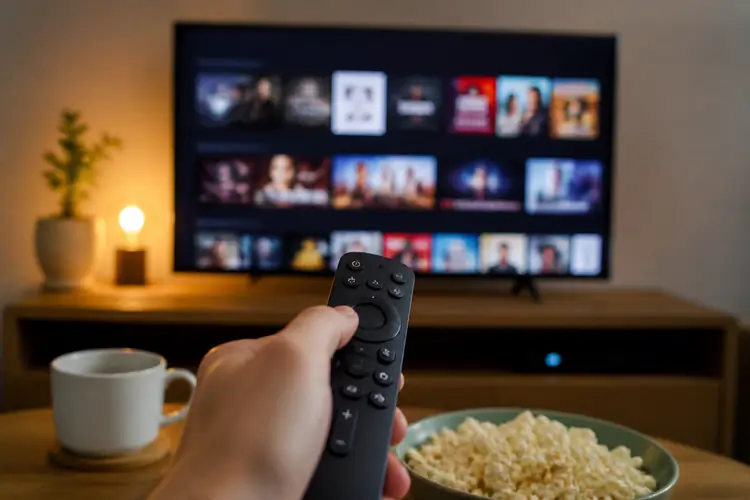

Je kent het wel: je zit lekker op de bank, Disney+ staat aan, en je verwacht een bioscoopervaring. Maar het geluid klinkt plat, alsof je naar een oude tv luistert.
▶Inhoudsopgave
Waar is die diepe bas? Waar blijft het geluid dat van alle kanten lijkt te komen?
Het antwoord is Dolby Atmos. En ja, je kunt het gewoon aanzetten. Geen ingewikkelde cursussen nodig, gewoon even de juiste knoppen vinden.
Wat is Dolby Atmos eigenlijk?
Dolby Atmos is een geluidsformaat dat geluid niet alleen links en rechts plaatst, maar ook boven je hoofd.
Stel je voor: een helikopter vliegt over je heen. Bij normaal stereogeluid hoor je hem links en rechts.
Bij Atmos hoor je hem daadwerkelijk boven je, alsof hij door de kamer zweeft. Het voelt driedimensionaal. Het werkt door geluid via speakers of via je tv-soundbar te 'projecteren'. Het is geen magie, maar slimme berekening. Je apparatuur moet het wel ondersteunen.
Niet elke tv of soundbar doet dit. Je hebt een apparaat nodig dat Dolby Atmos kan verwerken, zoals een recente Chromecast, een NVIDIA Shield, of een soundbar van Sonos of Bose.
Disney+ biedt Dolby Atmos aan bij veel films en series, vooral bij originals zoals Marvel-films of National Documentaries. Het is gratis bij je abonnement. Je betaalt niets extra, maar je moet het wel aanzetten. Anders blijft het geluid gewoon in standaard stereo staan.
Waarom is het belangrijk om dit in te stellen?
Veel mensen denken dat hun tv het wel automatisch doet. Helaas, dat is vaak niet zo.
Standaard staat Disney+ vaak op 'auto' of 'stereo'. Dat betekent dat je een rijke geluidsmix verliest. Je mist de diepe bassen en de surround-ervaring. Het voelt alsof je naar een video kijkt in plaats van een film.
Door Dolby Atmos aan te zetten, haal je het maximale uit je abonnement. Je betaalt al €10,99 per maand voor Disney+ (of €109,99 per jaar).
Waarom zou je genoegen nemen met minder? Zeker als je een duurdere soundbar of mediaspeler hebt gekocht, wil je die investering terugzien in geluid.
Daarnaast is het belangrijk voor je oren. Een goed geluidsbeeld ontlast je concentratie. Je hoeft minder hard te zetten om dialogen te verstaan, omdat het geluid beter verdeeld is. Dat is fijn voor late avondfilms of als je buren hebt.
Stap voor stap: Dolby Atmos aanzetten in Disney+
Eerst check je je apparatuur. Heb je een soundbar die Atmos ondersteunt?
Of een mediaspeler zoals de Chromecast 4K of Apple TV 4K? Zorg dat deze via HDMI is aangesloten op je tv.
Gebruik een HDMI-kabel dieARC of eARC ondersteunt. Dat is essentieel voor hoogwaardig geluid. Open Disney+ op je apparaat; mocht de Disney+ ondertiteling niet werken, controleer dan eerst je instellingen.
Ga naar je profiel en tik op het profielicoon rechtsboven. Kies voor 'App-voorkeuren'. Scrol naar beneden tot je 'Audio' ziet staan.
Daar staat standaard 'Auto' of 'Stereo'. Tik erop en kies 'Dolby Atmos'. Als je die optie niet ziet, is er iets mis met je instellingen of ondersteuning. Wil je liever je Disney+ jaarabonnement opzeggen?
Sluit anders de app af en open het opnieuw. Kies een film die Atmos ondersteunt, zoals 'Avatar: The Way of Water' of 'Guardians of the Galaxy Vol. 3'.
Terwijl je kijkt, kun je ook je Disney+ profielafbeelding aanpassen naar je favoriete held. Druk op de info-knop van je afstandsbediening. Controleer of er 'Atmos' staat bij de audiobeschrijving.
Als het er staat, werkt het. Zo niet, check dan je tv-instellingen.
Op je tv moet je soms handmatig de audio-uitgang instellen op 'Bitstream' of 'Passthrough'. Bij Samsung-tv's vind je dit onder 'Geluid' > 'Expertinstellingen'. Bij LG onder 'Geluid' > 'Advanced Settings'.
Zet het op 'Auto' of 'Dolby Atmos'. Bij een Chromecast 4K ga je naar 'Instellingen' > 'Display & geluid' > 'Audio' en kies je 'Dolby Atmos'.
Problemen oplossen en praktische tips
Werkt het nog steeds niet? Geen paniek. Controleer eerst of je internet snel genoeg is.
Dolby Atmos vereist een stabiele verbinding. Minimaal 25 Mbps is aan te raden. Gebruik je een VPN, zoals NordVPN of ExpressVPN?
Schakel die even uit. Soms blokkeren streamingdiensten Atmos via een VPN, vooral bij buitenlandse servers.
Check ook je provider. Providers zoals Ziggo of KPN leveren soms routers die HDMI-CEC blokkeren. Dat kan de audio-sync verstoren.
Los het op door je apparatuur rechtstreeks op de tv aan te sluiten, zonder tussenstappen. Gebruik geen oude HDMI-kabels; die halen de bandbreedte niet.
Probeer een andere mediaspeler. De Chromecast 4K is een betaalbare optie (rond €50) en ondersteunt Atmos.
De NVIDIA Shield (rond €200) is krachtiger en beter voor gamers. De Apple TV 4K (rond €150) is ideaal voor Apple-gebruikers. Allemaal werken ze naadloos met Disney+ en Atmos. Sluit af met een kleine check.
Zet een scène op met veel geluid, zoals een ontploffing of regen. Luister of het geluid om je heen beweegt.
Voel je de bas in je stoel? Dan zit je goed. Zo niet, probeer dan je soundbar te kalibreren via de app van de fabrikant. Sonos en Bose hebben handige apps die dit automatisch doen.