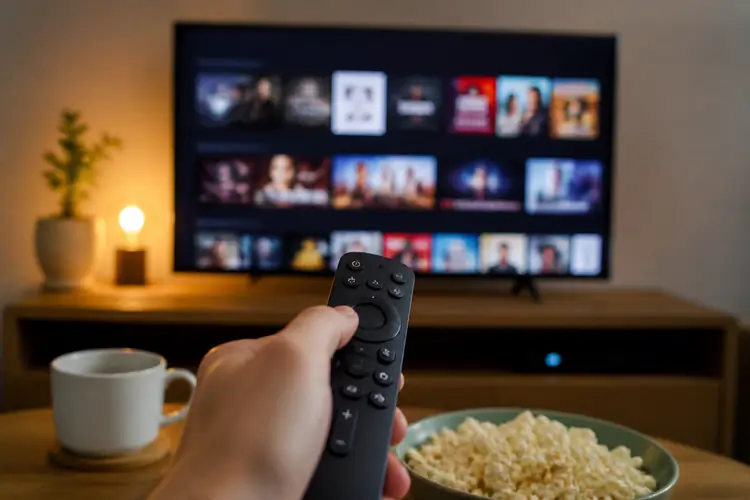

Stel je voor: je hebt eindelijk een vrije avond. Je pakt je MacBook, zet een bakje koffie en wilt beginnen aan die ene nieuwe HBO Max-serie. Je klikt op play en... pixelsoep.
▶Inhoudsopgave
Of erger, die vervelende draaiende cirkel die maar niet wil stoppen. Herkenbaar?
Het hoeft echt niet zo te zijn. HBO Max op een Mac kan een feestje zijn, maar dan moeten je browserinstellingen wel optimaal zijn. Het is net als een raceauto afstellen voor de beste prestaties; een paar kleine aanpassingen maken een wereld van verschil.
Waarom je browser de sleutel is
Veel mensen denken meteen aan een nieuwe laptop als een stream hapert. Goeie grap, dat is vaak onnodig duur.
Het echte probleem zit 'm in de software. Je browser is de brug tussen HBO Max en je Mac.
Soms is die brug een beetje smal of vol met gaten. We hebben het over dingen als 'codecs', 'cache' en 'hardwareversnelling'. Jargon, ik weet het.
Maar het komt gewoon hierop neer: je wilt dat je Mac het zware werk doet, niet je browser. En je wilt niet dat oude data roet in het eten gooit.
Zorgen dat je browser soepel loopt, is de eerste en goedkoopste stap naar perfect beeld. Denk ook even na over je internet. Is het echt je Mac of is het je WiFi? Een simpele test: sluit je MacBook even bedraad aan op je router met een ethernetkabel.
Doet het beeld het dan opeens wel perfect? Dan lag het niet aan je Mac of browser.
Dan lag het aan je WiFi-signaal. Een goede Mesh WiFi-set, zoals die van TP-Link of Netgear, kan dan een uitkomst zijn. Maar voordat je geld uitgeeft, proberen we eerst de browser te fixen. Dat is gratis en vaak genoeg.
De drie musketiers: Chrome, Firefox en Safari
Elke browser is anders. De een is een snelle sportwagen, de ander een betrouwbare gezinsauto.
Voor HBO Max is het een kwestie van de juiste balans vinden.
Safari: De geoliede Mac-machine
We kijken naar drie opties die je nu kunt installeren. Dit is de browser die al op je Mac zit. Het grote voordeel: hij is perfect geoptimaliseerd voor Apple-hardware.
Hij gebruikt minder batterij en voelt ontzettend soepel aan. HBO Max ondersteunt Safari volledig.
Google Chrome: De alleseter
Het is een veilige en makkelijke keuze. De nadelen? Soms is Safari iets te streng met bepaalde extensies of instellingen. En als er een probleem is, is het soms lastiger om snel te wisselen naar iets anders om te testen. Chrome is de populairste browser ter wereld en dat heeft een reden.
Het is een krachtpatser die overweg kan met bijna elke website en technologie die je kunt bedenken.
Als HBO Max iets speciaals nodig heeft, is de kans groot dat Chrome het gewoon doet. Het nadeel? Chrome staat bekend als een ware batterijvampier. Op een MacBook kan een filmsessie met Chrome je batterij sneller leegtrekken dan met Safari.
Mozilla Firefox: De privacy-kampioen
Zorg dus dat je MacBook aan de lader hangt bij langere kijksessies. Firefox is de underdog die de laatste jaren een enorme comeback heeft gemaakt.
Het is super snel, veilig en geeft je veel controle over je privacy. Voor streamen werkt het uitstekend. Wat Firefox heel handig maakt, is dat je met een simpele klik een 'Pocket'-artikel kunt opslaan of een video in een apart venster kunt vastzetten (Picture-in-Picture).
Ideaal als je tegelijkertijd wilt chatten of iets opzoeken. Het is een geweldig evenwicht tussen de snelheid van Chrome en de efficiëntie van Safari.
Instellingen voor de beste kwaliteit: stap voor stap
Oké, genoeg theorie. Laten we aan de slag gaan.
Deze stappen werken in elke browser, maar we richten ons even op de grote knoppen. Het doel is om je Mac zoveel mogelijk te laten ontlasten. Stap 1: Maak je browser leeg. Een browser vol met oude tabs en data is als een kamer vol rondslingerende spullen; je vindt niets meer. Ga naar de instellingen van je browser en zoek naar 'Browsergeschiedenis wissen'.
Kies voor 'Cache' en 'Cookies'. Dit verwijdert oude rommel die soms voor conflict zorgt met de nieuwste videospeler van HBO Max.
Je hoeft je wachtwoorden niet te verwijderen, vink dat dus uit. Stap 2: Schakel hardwareversnelling in. Dit is de gouden tip.
Hardwareversnelling betekent dat je je grafische kaart (GPU) gebruikt voor het afspelen van video, in plaats van je processor (CPU). Dit ontlast je Mac enorm en zorgt voor vloeiender beeld. In Chrome en Firefox vind je dit meestal onder 'Instellingen' > 'Geavanceerd'. Zoek naar 'Gebruik hardwareversnelling wanneer beschikbaar' en zorg dat dit aan staat.
Bij Safari gebeurt dit automatisch, dus daar hoef je niets voor te doen. Stap 3: Zet andere dingen uit. Tijdens het streamen wil je niet dat je Mac ook nog bezig is met andere zware taken. Sluit onnodige tabbladen. Zet eventuele download-programma's of andere apps die veel rekenkracht vragen even op pauze.
En als je een VPN gebruikt (wat slim is voor je privacy of om andere content te zien), zorg dan dat je een snelle server kiest, het liefst in je eigen land. Een VPN van ExpressVPN of NordVPN werkt over het algemeen prima, maar een drukke server kan je verbinding vertragen.
Probleemoplossing: als het echt niet wil
Werkt het nog steeds niet? Geen paniek. Er is altijd wel een oplossing.
Het eerste wat je kunt proberen is de 'Incognito-modus' (of 'Privévenster'). Dit laadt de website alsof je er voor het eerst komt, zonder last van uitbreidingen of cache. Doet het hier wel goed? Dan is er een browserextensie die roet in het eten gooit.
Schakel ze een voor een uit om de boosdoener te vinden. Een andere veelvoorkomende oorzaak is de resolutie.
Soms probeert HBO Max te streamen in 4K, terwijl je internetverbinding daar net niet genoeg snelheid voor heeft, zeker wanneer je HBO Max op de camping probeert te kijken.
Je kunt in de instellingen van HBO Max zelf (onder 'Playback') soms aangeven dat je niet automatisch de hoogste kwaliteit wilt. Zet hem handmatig op 1080p. Dit voorkomt dat die draaiende cirkel verschijnt en je krijgt alsnog een scherp beeld.
Wil je iemand anders ook laten genieten? Je kunt eenvoudig een HBO Max abonnement cadeau doen.
Vergeet ook je Mac niet even te herstarten. Klinkt ouderwets, maar het werkt nog steeds. Het schoont het geheugen op en sluit processen die je niet meer ziet maar die wel op de achtergrond draaien. Een frisse start doet wonderen, voor je Mac en voor je humeur.
Conclusie: Genieten maar
Zo zie je maar, je hoeft geen IT-expert te zijn om HBO Max in topkwaliteit te kijken op je Mac, net zoals bij de HBO Max installatie op Samsung TV. Het draait allemaal om een paar slimme instellingen en een schone browser.
Kies de browser die bij jou past: Safari voor efficiëntie, Chrome voor maximale compatibiliteit of Firefox voor een balans tussen snelheid en privacy. Pas de hardwareversnelling aan, wis je cache en je bent klaar om te gaan. Met deze tips verdwijnt het frustrerende gedoe en blijft alleen het genieten over.
Dus pak die MacBook, kies je favoriete show en duik op de bank.
Het beeld scherp, het geluid goed en geen onderbrekingen meer. Dat is toch wat je wilt? Een avondje ontspannen zonder technische problemen. Veel kijkplezier!