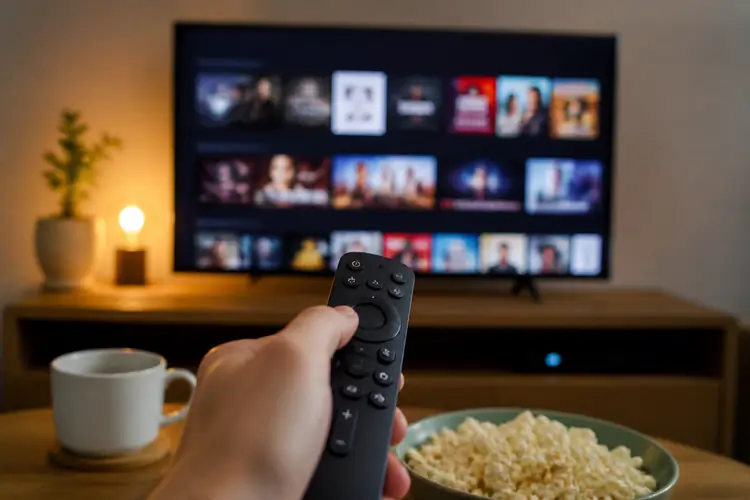

Je zit lekker op de bank, je favoriete serie op HBO Max, en dan die ondertiteling. Te klein, scherp of gewoon niet te lezen. Vervelend, maar gelukkig is het makkelijk te fixen.
▶Inhoudsopgave
Ik leg je precies hoe je de lettergrootte aanpast, op welk apparaat je ook kijkt.
Geen ingewikkelde termen, gewoon duidelijke stappen.
Wat je nodig hebt voordat je begint
Voordat je aan de slag gaat, check even of je alles bij de hand hebt.
Je hebt natuurlijk je HBO Max-abonnement nodig, dat werkt prima op een Chromebook, smart-tv of mediaspeler. Zorg dat je ingelogd bent op het juiste profiel, want instellingen zijn per profiel. Gebruik je een Chromecast, Apple TV of Nvidia Shield?
Dan controleer je of de nieuwste HBO Max-app geïnstalleerd is. Check ook of je internet stabiel is, want een haperende verbinding kan de ondertiteling verstoren.
Heb je een provider-bundel met HBO Max? Log dan in via de provider-app, niet via de HBO Max-app, want sommige instellingen zitten anders.
Verder heb je alleen je afstandsbediening of telefoon nodig. Als je op een smart-tv kijkt, zorg dan dat je de originele afstandsbediening bij de hand hebt, niet die van een Chromecast of ander apparaat. Tijd nodig? Zo’n 5 minuten per apparaat, afhankelijk van hoe snel je door de menu’s klikt.
Stap 1: HBO Max ondertiteling aanpassen op je smart-tv
De meeste kijkers gebruiken een smart-tv, dus beginnen we daar. Open de HBO Max-app op je Samsung, LG of Philips-tv.
Kies een serie of film en start afspelen. Zodra de video speelt, klik je op de pijltjestoets omhoog of omlaag op je afstandsbediening.
Er verschijnt een menu met opties zoals ondertiteling, audiotaal en kwaliteit. Druk op de knop voor ondertiteling, vaak een tekstwolkje of het icoon “CC”. Kies “Instellingen” of “Lettergrootte” – de exacte naam verschilt per tv-merk, maar het staat meestal onder “Ondertiteling”. Selecteer een formaat: klein, medium of groot.
Kies bijvoorbeeld “groot” als je op 3 meter afstand zit, want dan leest het makkelijker.
Veelgemaakte fout: je kiest “standaard” en vergeet te testen. Doe altijd een proefafspeelronde, want sommige tv’s slaan de instelling pas op na afsluiten.
Test het meteen: speel 10 seconden af en kijk of het past. Als je tv een Samsung Smart Hub heeft, werkt het net iets anders. Druk op “Home”, ga naar “Instellingen” > “Algemeen” > “Ondertiteling”.
Daar pas je de grootte aan. Op een LG-tv: druk op “Instellingen” > “Toegankelijkheid” > “Ondertiteling”. Tijd per stap: ongeveer 2 minuten.
Stap 2: Aanpassen op Chromecast, Apple TV of mediaspeler
Gebruik je een Chromecast met Google TV? Open dan de HBO Max-app op je telefoon of direct op de Chromecast.
Start een video en druk op de middelste knop van je afstandsbediening om het menu te openen. Zoek het icoon “CC” of “Ondertiteling” en selecteer “Instellingen”.
Hier kies je de lettergrootte: standaard, groot of extra groot. Op een Chromecast werkt de instelling meteen, maar soms moet je de app herstarten. Dus: sluit de app af en open opnieuw. Op Apple TV: open HBO Max, start een film, druk op het touchpad van je afstandsbediening.
Kies “Ondertiteling” > “Instellingen” > “Lettergrootte”. Kies een optie, bijvoorbeeld “groot” voor een 55-inch tv.
Veelgemaakte fout: je gebruikt een Chromecast via je telefoon, maar de instellingen zitten in de app op de Chromecast zelf. Log in op het apparaat, niet alleen op je telefoon.
Test door 15 seconden te kijken of het leesbaar is. Als je een Nvidia Shield of andere mediaspeler hebt, volg je dezelfde stappen. De interface lijkt op die van Chromecast, maar soms staat “Instellingen” onder “Profiel”.
Tijd per apparaat: 3 tot 5 minuten. Zorg dat je app up-to-date is, want oude versies hebben soms geen lettergrootte-optie.
Stap 3: Ondertiteling aanpassen via je provider-bundel
Heb je HBO Max via een provider-bundel, zoals KPN, Ziggo of T-Mobile?
Ook als je HBO Max op de camping kijkt, werkt dit op dezelfde manier. Dan log je in via de provider-app, niet via HBO Max.
Lukt het inloggen niet? Je kunt eenvoudig je HBO Max account herstellen. Open de app van je provider op je smart-tv of mediaspeler. Zoek HBO Max in het menu en start een video.
Druk op de afstandsbediening op “Instellingen” of het menu-icoon. Kies “Ondertiteling” en dan “Lettergrootte”.
Veelgemaakte fout: je past de instelling aan in de HBO Max-app, maar je kijkt via de provider. Dat werkt niet. Gebruik altijd de app waar je inlogt.
Providers bieden vaak minder opties, maar meestal wel “klein”, “middel” en “groot”. Kies “groot” als je tv groter is dan 50 inch. Test meteen: speel een scène af en kijk of de ondertiteling past.
Bij provider-apps kan het zijn dat je moet uitloggen en opnieuw inloggen om de wijziging op te slaan. Doe dit altijd, want anders blijft de oude instelling staan.
Tijd per stap: 2 tot 4 minuten. Let op: sommige providers, zoals KPN, hebben een aparte “toegankelijkheid”-optie.
Zoek daar naar “ondertiteling” en pas de grootte aan. Bij Ziggo zit het vaak onder “Audio & Ondertiteling”.
Stap 4: Tips voor specifieke apparaten en veelvoorkomende problemen
Gebruik je een Chromebook of laptop? Open HBO Max in je browser.
Klik op het tandwiel-icoon tijdens afspelen, kies “Ondertiteling” > “Lettergrootte”. Kies een formaat, bijvoorbeeld 100% of 120%. Test door een scène af te spelen en te scrollen.
Op een PlayStation of Xbox: open de HBO Max-app, start een video, druk op de optieknop.
Wil je liever HBO Max opzeggen via de app? Dat kan ook. Kies “Ondertiteling” > “Instellingen” > “Grootte”. Kies “groot” voor een tv-scherm op 2 meter afstand. Sla op en test.
Veelgemaakte fout: je past de grootte aan op je telefoon, maar kijkt op een smart-tv. De instellingen zijn niet gekoppeld. Pas het aan op het apparaat waar je kijkt.
Probleem: ondertiteling blijft klein na aanpassing. Oplossing: sluit de app volledig af (niet alleen pauzeren) en open opnieuw.
Of controleer of je profiel klopt, want soms staan instellingen per profiel vast. Extra tip: als je een Chromecast gebruikt, zorg dan dat je telefoon en Chromecast op hetzelfde netwerk zitten. Anders werkt de instelling niet direct. Tijd voor deze stap: 3 minuten.
Verificatie-checklist
- Ben je ingelogd op het juiste HBO Max-profiel?
- Heb je de nieuwste HBO Max-app geïnstalleerd?
- Heb je de ondertiteling aangepast op het juiste apparaat?
- Heb je een proefafspeelronde gedaan van minimaal 10 seconden?
- Werkt de ondertiteling ook na het afsluiten en heropenen van de app?
- Gebruik je een provider-bundel? Log dan in via de provider-app.
- Is de lettergrootte leesbaar vanaf je kijkafstand (meestal 2-3 meter)?
Als je alle punten kunt afvinken, is je ondertiteling perfect ingesteld. Nu kun je zonder frustratie verder kijken. Geniet van je serie op HBO Max, of je nu via Netflix, Disney+ of een provider-bundel kijkt. Het werkt hetzelfde.