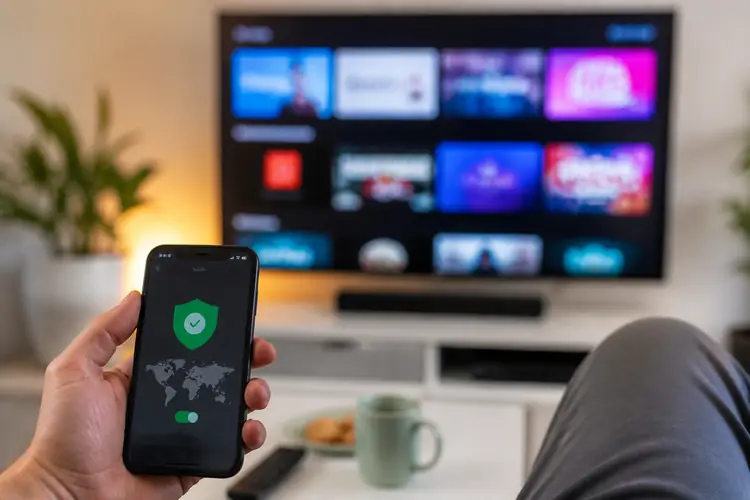

Je Nintendo Switch is meer dan alleen een gameconsole; het is een draagbare streamingmachine. Denk aan een avondje Netflix op de bank of snel een aflevering van Disney+ kijken in de trein.
▶Inhoudsopgave
Maar dan die vervelende geo-blokkades. Die ene serie die in de VS wel beschikbaar is, maar hier niet. Of je favoriete film op HBO Max die je alleen via een Amerikaanse provider kunt streamen. Dat frustreert.
Een VPN lijkt de oplossing, maar hoe installeer je die op een apparaat dat niet eens een eigen browser heeft voor de installatie? Geen zorgen.
Het is makkelijker dan je denkt en je hoeft je Switch niet te hacken. Ik leg je precies hoe je dat doet, stap voor stap.
Wat je nodig hebt voordat je begint
Om de blokkades te omzeilen, moet je het internet signaal dat naar je Switch gaat, eerst door een VPN-tunnel laten lopen. Je kunt de VPN-app niet direct op de Switch installeren.
Daarom gebruiken we een trucje: we maken een VPN-verbinding via je router of je laptop.
- Een Nintendo Switch (elke model werkt: Lite, OLED, of gewoon).
- Een betrouwbare VPN-provider. Kies er een die goed werkt met streamingdiensten. ExpressVPN of NordVPN zijn sterke opties. Die kosten rond de €10-12 per maand.
- Een stabiele internetverbinding. Minimaal 25 Mbps voor 4K, maar voor HD op de Switch is 10 Mbps genoeg.
- Als je via je router gaat: een VPN-compatibele router (bijvoorbeeld ASUS of TP-Link met OpenVPN ondersteuning).
- Als je via je laptop gaat: een laptop met Windows of macOS en een ethernetpoort (of USB-C adapter) én de mogelijkheid om je internet te delen via Wi-Fi.
Zo zorg je dat alle apparaten die op dat netwerk zitten, inclusief je Switch, een Amerikaans IP-adres krijgen. Checklist voor materiaal: Deze methode is veilig en legaal. Je betaalt gewoon voor je Netflix of Disney+ abonnement, je gebruikt de VPN alleen om toegang te krijgen tot de bibliotheek van een ander land.
Stap 1: De router-methode (De beste optie)
Dit is de meest stabiele manier. Als je de VPN eenmaal op je router instelt, hoef je nooit meer iets te doen.
Elk apparaat in huis (Chromecast, TV, Switch) is direct beschermd. Gebruik je een mediaspeler? Kijk dan naar de beste VPN voor Fire TV Stick.
- Log in op je router. Open je browser en typ je IP-adres in (meestal 192.168.1.1 of 192.168.0.1). Voer je inlognaam en wachtwoord in. Deze staan vaak onderop de router.
- Zoek de VPN-instellingen. Dit staat meestal onder "WAN", "Advanced Settings" of "VPN Client". Niet elke router heeft deze optie. Heb je die niet? Skip naar stap 2.
- Download je VPN-configuratiebestanden. Log in op de website van je VPN-provider. Zoek naar "Manual Config" of "Router". Download de .ovpn bestanden voor het land waar je wilt streamen (bijv. de Verenigde Staten).
- Upload de bestanden naar je router. Vul je VPN-gebruikersnaam en wachtwoord in (deze krijg je van je provider, dit is NIET je normale login). Upload het .ovpn bestand.
- Activeer en test. Sla de instellingen op. De router moet even herstarten (duurt 2 minuten). Controleer of je internet het nog doet op je telefoon. Als je IP-adres nu op "USA" staat, ben je klaar.
Veelgemaakte fout: Verwar de "VPN Client" niet met de "VPN Server". Je wilt een client zijn, niet een server hosten. Zoek dus naar "VPN Client" of "OpenVPN Client".
Niet alle routers ondersteunen VPN, dus check dit even bij je provider.
Providers zoals Ziggo of KPN leveren vaak standaard routers die dit niet kunnen. Dan moet je een eigen router aanschaffen, zoals de ASUS RT-AX53U (rond de €80). Deze stap duurt ongeveer 15 minuten. Het voordeel is dat je Switch nu automatisch verbinding maakt zodra je hem aanzet en verbinding zoekt met Wi-Fi.
Stap 2: De laptop-methode (De snelle hack)
Heb je geen VPN-compatibele router? Geen probleem. Gebruik je laptop als een soort "tussenstation".
Je deelt je VPN-verbinding van je laptop via Wi-Fi. Je Switch connect met die speciale Wi-Fi, wat ideaal is als je een dedicated IP voor Netflix gebruikt om stabiel te streamen.
- Installeer de VPN-app op je laptop en maak verbinding met een server in het gewenste land (bijv. USA - New York).
- Sluit je laptop aan op internet via een ethernetkabel. Dit is belangrijk voor de stabiliteit.
- Ga naar "Netwerkcentrum" en klik op "Verbinding delen".
- Kies "Via Wi-Fi" en maak een nieuw hotspot-netwerk aan (bijv. "Switch_VPN"). Geef het een sterk wachtwoord.
- Zoek op je Nintendo Switch dit netwerk op en verbind ermee.
Dit werkt op Windows 10/11 en macOS. Het enige nadeel: je laptop moet aan blijven staan tijdens het streamen. Voor Windows gebruikers: Voor Mac gebruikers (macOS):
- Installeer de VPN-app en verbind met de VS.
- Open "Systeemvoorkeuren" > "Delen" > "Internetdeling".
- Kies "Deel verbinding van: Ethernet" en "Via: Wi-Fi".
- Klik op "Internetdeling" aan en bevestig.
- Je Mac zendt nu een Wi-Fi signaal uit. Verbind je Switch hiermee.
Pro-tip: Zorg dat je laptop dicht bij je Switch staat. Wi-Fi-signaal dat al een keer gedeeld is, kan iets zwakker zijn. Hou de afstand onder de 3 meter voor de beste snelheid.
Stap 3: De Switch configureren en apps installeren
Nu je verbinding loopt via de VPN, is het tijd om je Switch in te richten.
De Switch heeft geen eigen browser, dus je kunt niet zomaar een website bezoeken om in te loggen. We gebruiken de "eShop truc" om je regio te veranderen. Volg deze stappen: Open de app, log in met je bestaande account (je hoeft geen nieuw account aan te maken, tenzij de app dat expliciet vraagt). De streamingdienst ziet nu dat je "in de VS" bent en geeft je toegang tot de volledige bibliotheek.
- Verwijder je oude Wi-Fi profiel. Ga naar "System Settings" > "Internet" > "Internet Settings". Selecteer je huidige Wi-Fi netwerk en kies "Vergeten" (Delete Settings). Dit is nodig om de verbinding via je VPN te forceren.
- Verbind met je VPN-netwerk. Zoek nu naar je nieuwe netwerk (of "Switch_VPN" of je router-netwerk). Voer het wachtwoord in.
- Check de verbinding. Klik op "Test Connection". Belangrijk: bij "NAT Type" zou nu "A" of "B" moeten staan. Als het "D" is, werkt de VPN niet goed of zit je achter een dubbele firewall.
- Verander je Nintendo eShop regio. Ga naar "System Settings" > "System" > "Region". Verander dit naar "The Americas" (of het land waar de content is die je wilt kijken). Let op: je huidige eShop tegoed vervalt als je dit doet! Zorg dat je tegoed op is of wissel het om in een game.
- Download de apps. Ga naar de eShop. Zoek nu naar "Netflix", "HBO Max", "Disney+" of "Prime Video". Je ziet nu de Amerikaanse versie van de winkel. Download de apps.
Veelvoorkomende problemen en oplossingen
Soms werkt het niet direct. De Switch is een beetje kieskeurig qua netwerken.
Als je een foutmelding krijgt, probeer dan het volgende:
- Error Code 2137-8007: Dit betekent dat je IP-adres geblokkeerd is door Nintendo of de streamingdienst. Wissel in je VPN-app naar een andere server in hetzelfde land (bijv. van New York naar Los Angeles).
- Apps laden niet: Soms zit er een "DNS Leak". Je provider stuurt nog steeds je echte locatie door. Ga in je VPN-app naar instellingen en zet "Private DNS" aan of gebruik de DNS van de VPN-provider (vaak 10.0.0.1 of iets dergelijks).
- Trage verbinding: VPN's vertragen je internet met 10-20%. Als je te traag bent, zet dan in je router of VPN-app het protocol om van OpenVPN naar WireGuard (sneller) of IKEv2. Kies een server die dichter bij je echte locatie is, maar wel in het juiste land.
- Netflix zegt "Proxy Detected": Streamingdiensten zijn slim. Ze her