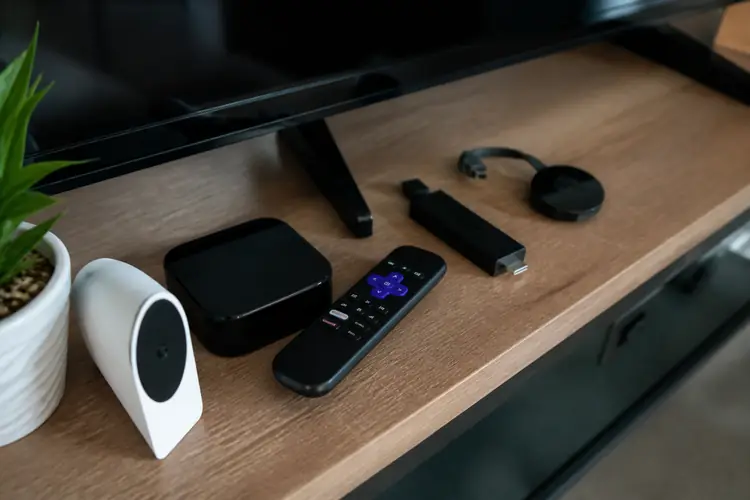

Je oude Android TV box voelt soms aan als een oude auto: nog steeds betrouwbaar, maar hij moet even opwarmen voor de nieuwe apps.
▶Inhoudsopgave
- Wat je nodig hebt en welke voorwaarden tellen
- Stap 1: Voorbereiding en opschonen van je doosje
- Stap 2: SkyShowtime vinden en installeren via de Play Store
- Stap 3: Inloggen en abonnement activeren
- Stap 4: Optimaliseren voor oudere hardware en netwerk
- Stap 5: Testen, problemen oplossen en verifiëren
- Verificatie-checklist
SkyShowtime installeren op zo’n doosje is prima te doen, ook als je geen splinternieuwe Chromecast of mediaspeler hebt. Even rustig beginnen, de juiste stappen volgen en je kijkt straks zonder haperingen series en films.
Denk aan prijzen: SkyShowtime kost vaak rond €5,99 per maand, soms met een introductie van €2,99 voor de eerste maand. Je oude doosje moet wel een beetje meekunnen, maar met een paar slimme instellingen kom je een heel eind.
Wat je nodig hebt en welke voorwaarden tellen
Check eerst of je Android TV box Android 8.0 (Oreo) of nieuwer draait. Ga naar Instellingen > Over > Systeem informatie.
SkyShowtime werkt het beste op Android 8 en hoger. Heb je Android 6 of 7?
Dan kan de app crashen of niet starten. Een stabiele internetverbinding is key: minimaal 10 Mbps voor HD, liefst 25 Mbps voor 4K. Gebruik je een VPN voor Netflix of HBO Max?
Zet die even uit bij de installatie, want sommige VPN’s blokkeren de Play Store. Verder is een Bluetooth-afstandsbediening handig, maar een muis werkt ook. Je Google-account moet ingesteld zijn, en je mag maximaal 4 apparaten koppelen per SkyShowtime-profiel.
- Android TV box met minimaal Android 8.0
- Stabiele WiFi of bedraad internet (10–25 Mbps)
- Google-account en toegang tot de Play Store
- Optioneel: Bluetooth-afstandsbediening of muis
- Voldoende opslag: minimaal 500 MB vrij, liever 2 GB
Stap 1: Voorbereiding en opschonen van je doosje
Begin met een snelle schoonmaak. Ga naar Instellingen > Opslag en ruim minimaal 2 GB vrij.
Verwijder oude apps die je niet meer gebruikt, bijvoorbeeld een vergeten mediaspeler of een test-VPN. Update je systeem via Instellingen > Over > Systeemupdate. Een up-to-date systeem voorkomt veel fouten.
- Instellingen openen > Opslag > Ruim 2 GB vrij
- Verwijder onnodige apps en cache
- Systeemupdate controleren en installeren
- WiFi-verbinden en snelheid testen (min. 10 Mbps)
- VPN uitschakelen tijdens installatie
Zet je WiFi aan en controleer de verbindingssnelheid; veel routers laten dit zien in een app. Schakel tijdelijk je VPN uit, vooral als je een provider-bundel gebruikt die soms poorten blokkeert.
Als je een Chromecast of andere streaming devices naast je box hebt, hoef je daar niets mee te doen, maar het helpt om je netwerk even rustig te houden.
Veelgemaakte fout: te weinig opslag vrijmaken. Dat geeft een foutmelding bij het downloaden. Tijdsindicatie: 5–10 minuten.
Stap 2: SkyShowtime vinden en installeren via de Play Store
Open de Play Store op je Android TV box. Dit werkt vergelijkbaar met de Pathé Thuis app installeren op andere apparaten.
Zoek met de afstandsbediening naar “SkyShowtime”. Kies de officiële app van SkyShowtime B.V.
- Play Store openen
- Zoeken: “SkyShowtime”
- Selecteer de officiële app
- Installeren drukken
- Wachten tot download en installatie klaar zijn
De app is gratis te downloaden; je betaalt pas voor een abonnement. Druk op Installeren. De download is ongeveer 80–120 MB. Als je een trage verbinding hebt, kan het 5–10 minuten duren.
Zorg dat je box niet in slaapmodus gaat; stel de schermtimer even in op 15 minuten. Lukt de download niet?
Controleer of je genoeg opslag hebt en of je geen datalimiet hebt ingesteld. Gebruik je een oudere box met weinig geheugen? Sluit andere apps volledig af via Taakbeheer. Veelgemaakte fout: per ongeluk een nep-app installeren. Controleer de uitgever. Tijdsindicatie: 5–15 minuten.
Stap 3: Inloggen en abonnement activeren
Open de app na installatie. Kies Inloggen of Maak een account aan. Gebruik een e-mailadres dat je regelmatig checkt, want je krijgt een bevestigingsmail.
Voer je wachtwoord in en koppel je betaalmethode. SkyShowtime accepteert vaak creditcard en iDEAL.
- App openen en account aanmaken of inloggen
- Bevestigingsmail controleren en activeren
- Betaalmethode kiezen en abonnement starten
- Apparaat koppelen aan je profiel
- Profielinstellingen verzorgen (ouderlijk toezicht, etc.)
Kies een abonnement: maandelijks rond €5,99 of een jaardeal als die beschikbaar is. Activeer het abonnement en controleer of je profiel klopt.
Je kunt maximaal 4 apparaten koppelen, dus kies je oude Android TV box als één van die plekken. Zet indien nodig profielen aan voor kids of aparte kijklijsten, of zoek de beste draadloze koptelefoon voor Samsung TV voor een optimale geluidservaring. Veelgemaakte fout: verkeerde betaalmethode of een typfout in het e-mailadres. Tijdsindicatie: 5–10 minuten.
Stap 4: Optimaliseren voor oudere hardware en netwerk
Je oude doosje kan wel een steuntje in de rug gebruiken. Ga in de app naar Instellingen > Weergave en kies 1080p als 4K hapert.
Schakel “Automatische kwaliteit” uit en stel een vaste kwaliteit in. Als je box HDR niet goed aanstuurt, zet HDR dan uit om flikkeren te voorkomen.
- Resolutie vastzetten op 1080p bij haperingen
- HDR uitzetten als je box dit niet goed verwerkt
- Audio instellen: PCM of Dolby Digital
- VPN aan na installatie, kies lichte server
- Cache legen na grote updates voor snelheid
Voor audio: kies PCM als je geen soundbar hebt, en Dolby Digital als je een surround-systeem aangesloten hebt. Gebruik je een VPN voor Netflix of Disney+? Zet die na de installatie weer aan, maar kies een licht serverpad (bijvoorbeeld Nederland) en vermijd drukke uren.
Heb je een provider-bundel met datacaps? Plan downloads buiten piekuren. Veelgemaakte fout: te hoge kwaliteit instellen waardoor de box vastloopt. Tijdsindicatie: 5–10 minuten.
Stap 5: Testen, problemen oplossen en verifiëren
Start een testvideo, bijvoorbeeld een film van 90 minuten. Controleer of je geen buffering krijgt na 10 minuten.
Kijk of ondertiteling en audio kloppen; wissel tussen ondertitels en talen om te testen. Als de app crasht, probeer dan de cache te legen via Instellingen > Apps > SkyShowtime > Opslag > Cache wissen. Herstart je box en probeer opnieuw.
- Testvideo starten en 10 minuten kijken
- Buffering controleren en resolutie bijstellen
- Ondertiteling en audio testen
- Cache legen en box herstarten bij problemen
- VPN-server wisselen indien nodig
Check je netwerksnelheid nog eens; pakketverlies moet onder 1% blijven. Als je een VPN gebruikt, switch dan naar een andere server.
Gebruik je een Chromecast om naar een andere kamer te streamen? Test eerst op de box zelf. Veelgemaakte fout: niet herstarten na cache legen. Tijdsindicatie: 10–15 minuten.
Verificatie-checklist
- Android versie minimaal 8.0
- Minimaal 2 GB vrije opslag
- Stabiele internetverbinding (10–25 Mbps)
- SkyShowtime geïnstalleerd vanuit officiële Play Store
- Inloggen gelukt en abonnement actief
- Resolutie ingesteld op 1080p (of 4K als het soepel loopt)
- Audio ingesteld (PCM of Dolby Digital)
- VPN indien nodig aan en werkend
- Testvideo loopt zonder buffering
- Cache leeg en box herstart
Als je deze checklist afvinkt, kun je zonder zorgen genieten van SkyShowtime op je oude Android TV box. En mocht je later een nieuwe mediaspeler of Chrom