
Stel je voor: je kruipt na een lange dag op de bank, maar in plaats van je te ergeren aan een te kleine televisie, loop je een paar treden hoger naar je eigen bioscoop.
▶Inhoudsopgave
Geen gezoek naar een goede stoel, geen gedoe met kabels. Alles staat klaar. Je hoeft alleen maar te kiezen wat je kijkt: die nieuwe serie op Netflix, die epische film op HBO Max of die familiespecial op Disney+. Dit is je handleiding om die droom op zolder te bouwen. We gaan het hebben over de juiste hardware, de perfecte opstelling en hoe je alles naadloos laat samenwerken. Pak pen en papier, we gaan aan de slag.
Stap 1: De basis op orde - Ruimte, stroom en netwerk
Een zolderkamer is een geweldige plek, maar heeft eigen uitdagingen. Voordat je ook maar één apparaat aanschaft, moet je zorgen dat de kamer er klaar voor is.
Dit is de saaie, maar essentiële stap. Doe je dit niet, dan struikel je later over verlengsnoeren en heb je een haperend beeld. Begin met de temperatuur.
Zolders worden bloedheet in de zomer en ijskoud in de winter. Een airco of een goede ventilator is geen luxe, maar een must.
Reken op een kostenpost van €150 tot €400 voor een mobiele airco die het werk doet. Niets is vervelender dan zwetend naar een spannende scène te kijken. Zorg ook voor voldoende stopcontacten. Je hebt al snel 4 tot 5 plekken nodig: beamer, geluidsysteem, streaming device, eventueel een gameconsole en verlichting.
Gebruik een nette kabelgoot of een sleuf in de muur om lelijke draden te verbergen. Niets doodt de bioscoopbeleving sneller dan een wirwar van kabels.
Je internetverbinding is je levensader. Zolderkamers zijn vaak ver van je router verwijderd. Wi-Fi is misschien niet stabiel genoeg voor 4K-streaming.
De oplossing is een UTP-kabel (netwerkkabel) trekken. Als dat niet kan, investeer dan in een powerline-adapter.
Dit apparaatje stuurt internet via je stopcontacten. Een goede Netgear Powerline adapter kost rond de €60 en redt je van haperende beelden. Denk ook aan je provider.
Heb je een internetbundel die 4K-streaming aankan? Netflix en Disney+ verbruiken veel data. Check je abonnement en upgrade waar nodig.
Stap 2: Het hart van je kamer - Kiezen voor beamer of TV?
De grote vraag: ga je voor een gigantisch scherm via een beamer of een hypermoderne grote TV?
Beide hebben hun voor- en nadelen. Voor een échte bioscoopervaring op zolder kiezen de meeste mensen een beamer. Je krijgt een beeld van 100 inch of meer voor een fractie van de prijs van een vergelijkbare TV.
Kies voor een beamer met minimaal Full HD (1920x1080) resolutie, maar ga liever voor 4K (3840x2160). De prijzen zijn flink gedaald.
Een degelijke 4K beamer van merken als BenQ of Epson heb je al vanaf €800 tot €1200.
Let op de lichtopbrengst, gemeten in ANSI Lumen. Voor een verduisterde zolderkamer zijn 2000 lumen voldoende. Als je toch wat omgevingslicht hebt (een klein raam), ga dan voor 3000+ lumen. Let ook op het 'throw ratio'.
Dit bepaalt hoe ver de beamer van het scherm moet staan voor een groot beeld. Een 'short-throw' beamer kan al op 50 cm van de muur een beeld van 100 inch projecteren, wat ideaal is voor een kleine zolder.
Een alternatief is een grote QLED of OLED TV. Een 75-inch TV van Samsung of LG kost tegenwoordig rond de €1000-€1500. Het voordeel is een scherper beeld en geen gedoe met scherpstellen of installeren.
Het nadeel is de maximale grootte. Een TV boven de 85 inch wordt al snel extreem duur.
Voor een zolder die je echt als bioscoop wilt gebruiken, wint de beamer het vaak vanwege de maximale beeldgrootte en de sfeer.
Stap 3: Het geluid - Zonder goede geluidsinstallatie geen bioscoop
Beeld is maar de helft van de ervaring. Het geluid uit je beamer of TV is vaak schel en dun.
Dat werkt niet in een bioscoopsetting. Je hebt een apart geluidssysteem nodig, of kies voor de beste koptelefoon voor bioscoopgeluid om in stilte te genieten.
Je hoeft niet meteen een duizenden euro's kostende surround setup te bouwen. Begin met iets goeds en breid het later uit. Een soundbar is de makkelijkste stap vooruit. Kies er een met een losse subwoofer, zodat je de bastonen echt voelt.
Merken als Sonos, Samsung en JBL zijn top. Een Sonos Beam (Gen 2) of Samsung HW-Q600A kost tussen de €400 en €600.
Deze soundbars hebben vaak al ondersteuning voor Dolby Atmos, wat zorgt voor een meeslepend geluid. Sluit hem aan via HDMI eARC op je beamer of TV voor de beste kwaliteit. Wil je het echte bioscoopgevoel?
Ga voor een losse versterker (receiver) en een 5.1 speaker set. Een receiver van Denon of Marantz (zoals de Denon AVR-S570BT) heb je voor rond de €500.
Daarbij koop je een speakerset van bijvoorbeeld Q Acoustics of Klipsch voor ongeveer €600.
Je plaatst twee speakers voor links en rechts, een center speaker onder het scherm voor dialoog, en twee speakers achter je bank voor effecten. De subwoofer zorgt voor de diepe klappen. Zorg dat je de bedrading netjes wegwerkt, bijvoorbeeld door kabels langs de plinten te leggen of door de muur te frezen.
Stap 4: De hersenen - Kies de juiste streaming devices
Je beamer en speakers zijn aangesloten, maar zonder een goede bron kijk je nog steeds niks.
De ingebouwde apps van veel beamers zijn traag en slecht. De oplossing is een extern streaming device. Dit kastje doet al het rekenwerk en zorgt, mits je een stabiele verbinding zonder haperingen hebt, voor een soepele ervaring.
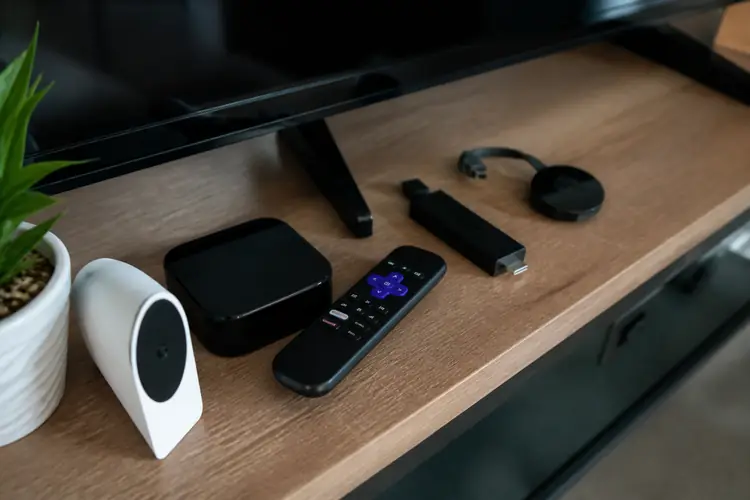
Er zijn een paar topkeuzes die perfect werken met de grote streamingdiensten. De Apple TV 4K is de Rolls-Royce onder de streaming devices.
Hij is supersnel, heeft een prachtige interface en ondersteunt alle belangrijke formaten zoals Dolby Vision en Dolby Atmos.
Hij kost ongeveer €150 voor de 64GB versie. Als je een Apple-gebruiker bent, is dit een no-brainer. Alles synct naadloos met je iPhone en iPad. De navigatie is zo vlot dat je nooit meer naar een laadscherm wilt kijken.
Voor de meeste mensen is de Google Chromecast met Google TV (4K) de beste keuze. Hij kost ongeveer €60.
Deze dongle draait op Google TV, een superoverzichtelijk systeem dat aanbevelingen geeft op basis van wat je kijkt. Hij vindt makkelijk wat er speelt op Netflix, Disney+ en HBO Max. De bijbehorende afstandsbediening is simpel en werkt goed.
Een groot voordeel is de integratie met Google Home. Je kunt met je stem zeggen: "Hey Google, zet de bioscoop aan" en je lampen dimmen en je scherm gaat aan.
Een andere optie is de Nvidia Shield TV Pro. Deze is duurder (rond de €220) maar is een krachtpatser voor gamers en tech-liefhebbers. Hij draait Android TV en is extreem krachtig.
Als je naast streamen ook games wilt spelen (via GeForce NOW) of een Plex-server wilt draaien, is dit de beste optie.
Ook is deze Shield vaak de eerste die updates krijgt voor nieuwe audio- en videostandaarden.
Stap 5: De magie - Installeren, afstellen en genieten
Nu alle hardware binnen is, moet je het tot een geheel smeden.
Dit is het moment voor de details die het verschil maken. Zorg dat je alle apparaten via HDMI aansluit op je versterker (of soundbar) en de versterker op de beamer. Zo blijft de beeld- en geluidskwaliteit het best behouden.
Gebruik HDMI kabels van voldoende kwaliteit (HDMI 2.0 of hoger voor 4K). Stel je streaming device in.
Log in op al je diensten: Netflix, HBO Max, Disney+. Maak aparte profielen aan voor iedereen in huis.
Zo blijven aanbevelingen persoonlijk. Ga in de instellingen van je Apple TV of Chromecast naar 'Beeld' en zet de resolutie op 4K SDR of 4K Dolby Vision, afhankelijk van wat je beamer aankan. Zet de 'Match Frame Rate' aan. Dit voorkomt dat een film met 24 beelden per seconde wordt omgezet naar 60 beelden, wat een vervelende 'judder' (schokkerig beeld) geeft.
Test je geluid. Ga naar YouTube en zoek op 'Dolby Atmos test'.
Luister of je de geluiden duidelijk van voren, opzij en achter je hoort. Pas de geluidsinstellingen van je versterker aan. Zet de center speaker iets harder als de dialogen niet verstaanbaar zijn.
Verhoog de subwoofer als de actie wat mag knallen. Neem de tijd om dit goed af te stellen.
Een uur werk hier bespaart je een hoop irritatie later.