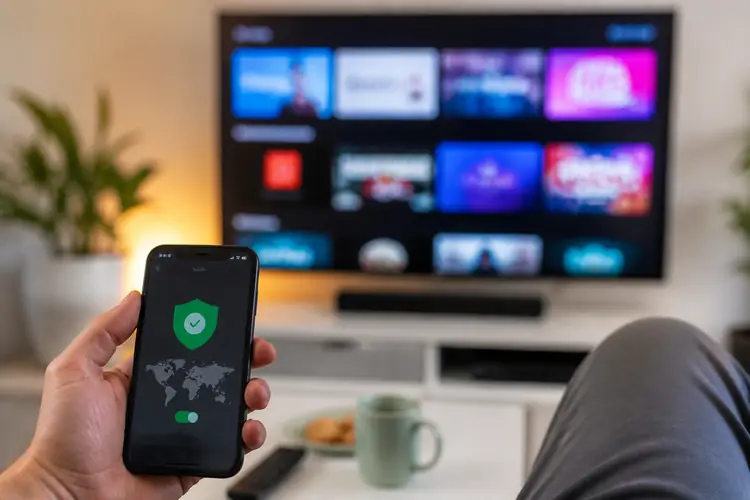

Je kent het wel: je zit lekker op de bank, je pakt je laptop of Chromecast, je opent Netflix, en dan die melding: “Dit is niet toegestaan volgens de huishoudregels.” Zo frustrerend, vooral als je gewoon wilt kijken wat je wilt kijken, waar je ook bent.
▶Inhoudsopgave
- Wat je nodig hebt voordat je begint
- Stap 1: Kies en installeer de juiste VPN
- Stap 2: Verbind met de juiste server en controleer je Netflix-profiel
- Stap 3: Omzeil de huishouden-blokkade op Chromecast en mediaspelers
- Stap 4: Test of de blokkade echt is omzeild
- Stap 5: Voorkom problemen en houd je verbinding stabiel
- Verificatie-checklist
Je bent niet de enige. Die blokkade kan flink in de weg zitten, maar met de juiste VPN en een paar slimme stappen kun je die muur omzeilen. In dit stappenplan lees je precies hoe je dat doet, zonder ingewikkelde techniek. Gewoon praktisch, stap voor stap.
Wat je nodig hebt voordat je begint
Je hebt niet veel nodig, maar wel de juiste dingen. Zorg dat je een VPN-dienst hebt die nog steeds werkt met Netflix.
Niet elke VPN werkt, want Netflix blokkeert veel servers. Kies een betrouwbare optie, zoals NordVPN, ExpressVPN of Surfshark. Reken op zo’n €3 tot €6 per maand als je een jaarabonnement neemt.
Daarnaast heb je een stabiele internetverbinding nodig, minstens 15 Mbps voor HD, liefst 25 Mbps voor 4K.
Gebruik je een Chromecast of mediaspeler? Zorg dat die verbonden is met hetzelfde netwerk als je laptop of telefoon. Tot slot: een Netflix-account. Check even of je abonnement het toestaat om in meerdere huishoudens te kijken, want de huishouden-blokkade zit ‘m ook in je Netflix-profielinstellingen.
Stap 1: Kies en installeer de juiste VPN
- Open je browser en ga naar de site van een VPN dat werkt met Netflix. Zoek naar “Netflix VPN” in de zoekbalk van de provider.
- Kies een abonnement dat bij je past. Een jaardeal is vaak het voordeligst: bij NordVPN betaal je ongeveer €85 voor een jaar, bij Surfshark rond de €60.
- Download de app voor je apparaat. Voor laptop: Windows of macOS. Voor tv of Chromecast: installeer de app op je Android TV of gebruik een VPN op je router.
- Installeer de app en log in met je account. Dit duurt maximaal 5 minuten.
- Open de app en kies een server in het land waar je Netflix-content wilt kijken. Voor Amerikaanse films kies je een server in de VS, voor Japanse series een server in Japan.
- Test de verbinding: ga naar “whatismyipaddress.com” en check of je IP-adres overeenkomt met het land van je gekozen server.
Veelgemaakte fout: je installeert een VPN dat niet meer werkt met Netflix. Check altijd recente reviews van 2024.
Een andere fout: je kiest een server die te ver weg is, waardoor je verbinding traag wordt. Kies een server dicht bij je eigen land als je alleen de huishouden-blokkade wilt omzeilen.
Stap 2: Verbind met de juiste server en controleer je Netflix-profiel
Open de VPN-app en klik op “Verbinden”. Kies een server in het land waar je content wilt kijken.
Voor de meeste Nederlanders die Amerikaanse films willen, kies je een server in New York of Los Angeles.
Wacht tot de app aangeeft dat je verbonden bent, meestal 10-20 seconden. Open nu Netflix. Als je nog bent ingelogd, log dan eerst uit en weer in. Zo zorgt Netflix dat je nieuwe IP-adres herkend wordt.
Check je profiel: ga naar “Account” > “Profielen beheren” en zorg dat je niet per ongeluk een “Kinderprofiel” gebruikt. Kinderprofielen hebben extra blokkades.
Veelgemaakte fout: je vergeet uit te loggen bij Netflix, waardoor de app nog je oude IP-adres gebruikt. Een andere fout: je kiest een server die te druk is. Kies een server met minder dan 70% bezetting voor een stabielere verbinding.
Stap 3: Omzeil de huishouden-blokkade op Chromecast en mediaspelers
Gebruik je een Chromecast met Google TV of Android TV? De makkelijkste manier is om een VPN op je router te installeren, zodat al je apparaten automatisch beschermd zijn.
Dat klinkt ingewikkeld, maar veel VPN-diensten bieden handleidingen. Bij ExpressVPN download je een configuratiebestand en laad je die in je router (meestal via 192.168.1.1).
Dit duurt 15-30 minuten. Een alternatief: gebruik een Chromecast met Google TV en installeer de VPN-app direct op de Chromecast. Zoek in de Google Play Store naar de VPN-app, installeer hem en log in.
Verbind met een server en open Netflix. Dit werkt prima voor de meeste VPN’s, ook als je bijvoorbeeld Netflix in Kroatië wilt kijken, maar check wel of je app up-to-date is.
Veelgemaakte fout: je probeert een VPN te installeren op een oude Chromecast zonder Google TV. Dat werkt niet. Een andere fout: je router ondersteunt geen VPN. Check dan je router-model of overweeg een Fire TV Stick, die vaak VPN-apps ondersteunt.
Stap 4: Test of de blokkade echt is omzeild
Open Netflix en zoek naar een titel die normaal geblokkeerd is, zoals “Friends” of “The Office” in de VS.
Als je de juiste server hebt, zie je nu de volledige bibliotheek. Probeer ook een serie te starten en 5 minuten te kijken. Als je geen foutmelding krijgt, werkt het.
Check je verbindingssnelheid: ga naar speedtest.net en meet je downloadsnelheid. Is die lager dan 15 Mbps?
Kies dan een andere server of sluit je apparaat via Ethernet aan. Gebruik je WiFi?
Zorg dat je dicht bij je router zit, binnen 5 meter. Veelgemaakte fout: je denkt dat het werkt, maar je krijgt later alsnog een blokkade. Dat gebeurt als Netflix een IP-adres blokkeert. Je kunt dit voorkomen door een dedicated IP voor Netflix te gebruiken of een andere server te kiezen. Een andere fout: je vergeet je Chromecast te herstarten na het instellen van de VPN.
Stap 5: Voorkom problemen en houd je verbinding stabiel
Gebruik altijd de nieuwste versie van je VPN-app. Providers updaten regelmatig om Netflix-blokkades te omzeilen.
Stel in dat je app automatisch update, dat scheelt je tijd. Kies servers die specifiek zijn voor streaming.
Veel VPN’s hebben een “Streaming”-categorie, waarbij servers zijn geoptimaliseerd voor Netflix, HBO Max of Disney+. Beperk het aantal apparaten dat tegelijkertijd verbonden is. Bij de meeste VPN’s mag je 5-6 apparaten tegelijk gebruiken.
Te veel verbindingen vertragen je signaal. Sluit onnodige apparaten af.
Veelgemaakte fout: je gebruikt een gratis VPN. Die werken bijna nooit met Netflix en zijn traag. Een andere fout: je vergeet je VPN uit te schakelen als je klaar bent, waardoor je andere apps trager worden.
Verificatie-checklist
- Heb je een VPN die Netflix ondersteunt? Check de website van de provider.
- Ben je verbonden met de juiste server? Kies een server in het land waar je content wilt kijken.
- Heb je Netflix uit- en weer ingelogd? Dit is essentiel voor de nieuwe IP-herkenning.
- Werkt je Chromecast of mediaspeler met de VPN? Test een video zonder foutmeldingen.
- Is je verbindingssnelheid voldoende? Minstens 15 Mbps voor HD, 25 Mbps voor 4K.
- Heb je de nieuwste VPN-app versie? Update regelmatig.
- Check je Netflix-profiel: geen kinderprofiel, en je abonnement staat huishouden toe.
Als je deze stappen volgt, kun je de Netflix huishouden-blokkade zonder problemen omzeilen. Je hoeft geen tech-expert te zijn, gewoon een beetje geduld en de juiste tools. Veel kijkplezier!