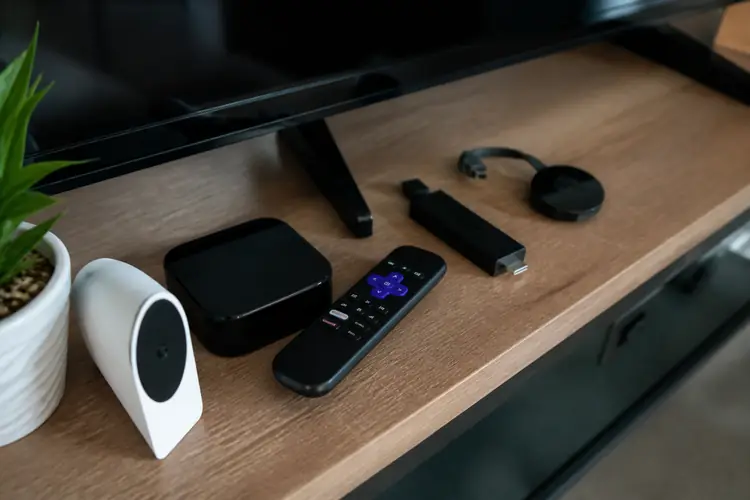

Je zit net lekker op de bank, je favoriete serie op Netflix staat klaar, en opeens doet je Apple TV remote het niet meer. Je drukt op de knoppen, maar er gebeurt niets. Het is niet meteen paniek, want meestal is het gewoon de batterij die leeg is.
▶Inhoudsopgave
In dit stappenplan help ik je om de batterij van je Apple TV remote te vervangen, zodat je snel weer kunt streamen.
We doen het samen, stap voor stap, en ik zorg dat je meteen weer verder kunt met bingen.
Wat je nodig hebt voordat je begint
Je hebt niet veel spullen nodig, maar het is fijn als je alles bij de hand hebt. Zo voorkom je dat je halverwege moet stoppen. De meeste onderdelen zijn goedkoop en makkelijk te vinden.
- Een nieuwe batterij: een CR2032 knoopcelbatterij, ongeveer €3 tot €5 bij de drogist of bouwmarkt.
- Een kleine platte schroevendraaier (oftewel een kruiskop van maat 00 of 000).
- Een zachte doek of microvezeldoekje om de afstandsbediening schoon te maken.
- Een tas of bakje om de schroefjes veilig op te bergen (verlies ze niet!).
- Optioneel: een pincet voor het makkelijk plaatsen van de batterij.
De Apple TV remote van de 4K-modellen (vanaf 2021) en de HD-modellen gebruiken allemaal dezelfde CR2032 batterij.
Je kunt deze batterijen kopen bij Action, Kruidvat, of een elektronica winkel zoals Mediamarkt. Zorg dat je geen oude batterijen gebruikt, want die zijn vaak al half leeg.
Stap 1: Zorg dat je Apple TV remote klaar ligt
Leg de afstandsbediening op een stabiele ondergrond, bijvoorbeeld een tafel of aanrecht. Zorg dat het scherm van je Apple TV uit staat, zodat je niet afgeleid wordt.
Je hoeft de Apple TV zelf niet uit te zetten, maar het is wel fijn als je even niet gestoord wordt.
Tip: Als je een hoesje gebruikt, leg deze dan apart zodat je hem niet vergeet terug te doen na de reparatie.
Haal eventueel de hoes of bescherming van de remote af, als je die hebt. De meeste hoesjes zijn makkelijk te verwijderen. Controleer of de afstandsbediening niet te vies is; een stoffige of plakkerige remote maakt het werk moeilijker.
De gemiddelde tijd voor deze voorbereiding is ongeveer 2 minuten. Het is belangrijk dat je rustig begint, want haast zorgt voor fouten.
Stap 2: Verwijder de schroefjes aan de onderkant
Zoek aan de onderkant van de remote een klein schroefje. Bij de Apple TV remote (4K of HD) zit deze verborgen onder een dunne laag plastic.
Gebruik je platte schroevendraaier om deze voorzichtig los te draaien. De schroef is klein, dus draai niet te hard.
Je hebt maar één schroefje per remote. De maat is klein, dus je kunt makkelijk per ongeluk de schroefkop beschadigen. Draai langzaam en met beleid.
Stop zodra je weerstand voelt, en check of de schroef los is. Verlies het schroefje niet!
- Zet de remote met de onderkant naar boven.
- Plaats de schroevendraaier in het kruisje.
- Draai linksom (tegen de klok in) tot de schroef los is.
Leg het direct in je bakje of tas. De meeste mensen verliezen deze schroef op de vloer, en dat is zonde. Als je het schroefje bent kwijtgeraakt, kun je een nieuwe kopen bij een bouwmarkt voor ongeveer €1. Deze stap duurt ongeveer 1 tot 2 minuten.
Veelgemaakte fout: te hard draaien waardoor de schroefkop slipt. Als dit gebeurt, stop dan meteen en probeer een andere schroevendraaier.
Stap 3: Open de achterkant van de remote
Als de schroef los is, kun je de achterkant van de remote voorzichtig losmaken. De behuizing sluit met kleine plastic clips, dus je moet een beetje voorzichtig zijn.
Gebruik je vingernagel of een plastic pasje om de clips los te wrikken. Begin aan de onderkant, waar de schroef zat, en werk langzaam naar boven toe. Je hoort een zacht klikje als een clip loslaat.
Forceer niets, want plastic kan breken. Als je te hard duwt, kan de behuizing beschadigd raken.
Wees geduldig: de clips zijn stevig, maar met een beetje oefening lukt het altijd.
Als de achterkant los is, kun je hem rustig optillen. Leg de achterkant opzij, zodat je hem straks weer kunt terugplaatsen. Controleer even of er geen stof of kruimels in de remote zitten; dat kan de werking beïnvloeden. Deze stap duurt ongeveer 3 minuten. Een veelgemaakte fout is het forceren van de clips, wat kan leiden tot scheuren van de behuizing.
Stap 4: Vervang de batterij
Nu zie je de oude CR2032 batterij liggen. De batterij zit vast met een klein plastic houdertje.
Trek de batterij voorzichtig uit het houdertje. Als je een pincet hebt, kun je die gebruiken om de batterij eruit te tillen. Let op de positie van de batterij: de pluskant (+) moet naar boven wijzen. Bij de nieuwe batterij kun je dit controleren aan de tekens op de batterij.
De CR2032 is een standaard maat, dus hij past altijd. Plaats de nieuwe batterij in het houdertje.
- Verwijder de oude batterij.
- Controleer de positie van de plus en min.
- Plaats de nieuwe batterij stevig in het houdertje.
Druk zachtjes aan zodat hij goed vastzit. Controleer of de batterij niet wiebelt.
Een losse batterij kan zorgen voor storingen bij het streamen op Netflix of Disney+ op een oude Smart TV. Deze stap duurt ongeveer 2 minuten. Veelgemaakte fout: verkeerde kant van de batterij plaatsen. Controleer altijd de plus- en min-polen.
Stap 5: Sluit de remote weer af en test
Leg de achterkant van de remote terug op de behuizing. Druk zachtjes tot alle clips weer vastklikken.
Zorg dat je de schroef weer terugplaatst en deze vastdraait. Gebruik niet te veel kracht, want de schroef is klein.
Na het sluiten van de remote, test je direct of hij werkt. Richt de remote op je Apple TV en druk op een knop. Je zou nu weer verbinding moeten hebben. Check of je kunt wisselen tussen apps zoals Netflix, HBO Max, of Disney+, of koppel je draadloze koptelefoon aan je TV voor de beste ervaring.
Test altijd meteen na het sluiten, zodat je weet dat alles goed zit.
Als de remote niet reageert, controleer dan of de batterij goed zit.
Haal de remote eventueel open en controleer of de batterij niet los is geschoten. Als het nog steeds niet werkt, probeer dan een andere batterij. Deze stap duurt ongeveer 3 minuten. Een veelgemaakte fout is het te strak aandraaien van de schroef, wat de behuizing kan beschadigen.
Verificatie-checklist
Voordat je klaar bent, loop je deze checklist even na. Zo weet je zeker dat je niets bent vergeten en dat je remote perfect werkt.
- Heb je de oude batterij verwijderd?
- Zit de nieuwe batterij op de juiste manier in het houdertje?
- Zijn alle clips van de behuizing goed vastgeklikt?
- Is de schroef weer vastgedraaid, maar niet te strak?
- Werkt de remote op je Apple TV?
- Kun je makkelijk wisselen tussen Netflix, HBO Max, en Disney+?
Als je alle punten kunt afvinken, ben je klaar. Je remote is weer als nieuw en je kunt verder met streamen. Mocht er toch nog iets niet werken, dan kun je altijd contact opnemen met Apple support of overstappen op de goedkoopste manier om te streamen via een mediaspeler.
Onthoud: een nieuwe batterij kost maar een paar euro, en je bespaart jezelf een hoop frustratie.
Dus pak je schroevendraaier en ga aan de slag. Veel kijkplezier!