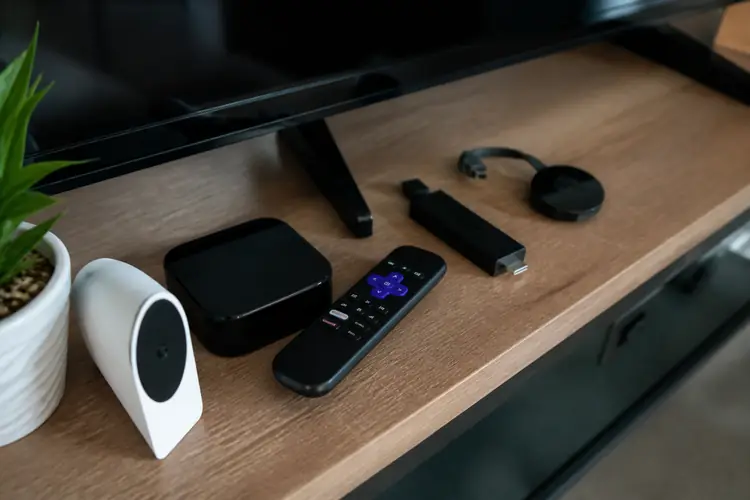

Je zit net lekker op de bank, Netflix staat aan, en je Chromecast of Apple TV stuurt een prachtig 4K-beeld naar je Smart TV.
▶Inhoudsopgave
Maar dan gebeurt het: geen signaal, een zwart scherm, of rare kleuren op één specifieke HDMI-poort. Je oude HDMI-kabel past net niet meer, of de poort is simpelweg kapot.
Geen paniek, je hoeft je Samsung, LG of Sony niet meteen naar de recycling te brengen. Met een beetje geduld en de juiste tools vervang je die poort zelf. We gaan het stap voor stap doen, zonder ingewikkelde technobabble. Denk aan je oude PS4 die aangesloten zit, of die ene HDMI 2.1-poort voor je Xbox Series X die je nodig hebt voor 120fps.
Als die het begeeft, is dat zuur, maar het is te fixen.
Pak een bak koffie, leg je gereedschap klaar en laten we beginnen.
Wat je nodig hebt voordat je begint
Zonder de juiste spullen begin je niet. Je wilt niet halverwege stoppen omdat je een verkeerd formaat soldeerbout hebt. Voor deze klus heb je een specifieke HDMI-connector nodig die past bij je TV-model.
Meet eerst de breedte van de poort: de meeste Smart TV’s gebruiken een standaard Type A HDMI-connector, maar de printkop is vaak smaller voor moderne dunne schermen.
Je hebt de volgende materialen nodig: een nieuwe HDMI-printconnector (Type A, 19 pins, prijs circa €8 tot €15 bij een elektronicawinkel zoals Conrad of RS Components), een fijn soldeerboutje (30-40 watt, tip diameter 1mm), soldeerdraad met rosin-kern (0.5mm dikte), een multimeter om verbindingen te testen, en een set precisieschroevendraaiers (Phillips #00 en Torx T5/T6 voor de meeste Samsung en LG TV’s). Een antistatische polsband is geen overbodige luxe, zeker als je een dure Sony Bravia aanraakt.
Reken op ongeveer 2 tot 3 uur werk als je het voor het eerst doet. De kosten blijven binnen €25 tot €40, afhankelijk van wat je al hebt. Zorg dat je TV volledig is losgekoppeld van stroom en alle kabels.
Haal ook de stekker uit het stopcontact, want je werkt straks aan de printplaat.
Als je een provider-bundel hebt met een decoder, koppel die ook los.
Stap 1: Open de TV en vind de kapotte poort
Leg de TV voorzichtig op een zachte ondergrond, zoals een deken op een tafel.
Schroef de achterklep los. Bij Samsung-modellen zitten vaak vier tot zes Torx-schroeven langs de rand, bij LG soms verborgen onder rubberen dopjes. Gebruik de juiste maat schroevendraaier: een te dikke schroevendraaier beschadigt de kop.
Reken op 10 tot 15 minuten voor het openen. Zoek de printplaat waar de HDMI-poorten op zitten.
Dat is een groen plaatje met gouden contacten, meestal aan de zijkant of achterkant.
Tip: Maak foto’s van elke stap. Als je straks de boel weer in elkaar zet, weet je precies waar elke schroef en kabel thuishoort.
De kapotte poort herken je aan een loszittende behuizing of verbrande contacten. Gebruik een vergrootglas om de 19 pinnen te bekijken. Veelgemaakte fout: je forceert de behuizing en breekt de printkop. Doe het rustig, je bent geen sloper.
Controleer met de multimeter of er nog spanning op de poort staat. Zet de meter op weerstand en test de pinnen.
Als er geen verbinding is, is de poort definitief kapot. Bij een Sony TV zit de HDMI-printplaat soms vastgelijmd; gebruik dan een föhn op lage temperatuur om de lijm los te maken. Pas op dat je de omliggende componenten niet oververhit. Dit duurt ongeveer 20 minuten.
Stap 2: Verwijder de oude HDMI-poort
Verhit de soldeerpunten van de kapotte poort met je soldeerbout op 350 graden Celsius.
Houd de punt kort op elke pin, ongeveer 2 seconden, en zuig het gesmolten soldeer op met een soldeer-pompje of een vlechtwerk van koperdraad. Doe dit voor alle 19 pinnen. De meeste fouten gebeuren hier: te lang verhitten beschadigt de printplaat, of je gebruikt te veel kracht en trekt een koperlaag los. Neem je tijd, ongeveer 30 tot 45 minuten voor een volledige poort.
Als de oude poort los is, veeg je de resten soldeer schoon met isopropylalcohol (99%) en een zachte doek. Controleer of de gaten op de printplaat vrij zijn.
Gebruik een pincet om eventuele resten weg te halen. Bij een LG OLED TV kunnen de pinnen smaller zijn, dus wees extra voorzichtig.
Als je een kapotte poort probeert te forceren, riskeer je dat de hele printplaat vervangen moet worden, wat €100 kost. Test de lege plek met de multimeter: er mag geen kortsluiting zijn tussen de pinnen. Als je een fout maakt en per ongeluk twee pinnen verbindt, kun je later problemen krijgen met HDCP-beveiliging op Netflix of Disney+. Dit testen duurt maar 5 minuten, maar het voorkomt hoofdpijn later.
Stap 3: Solderen van de nieuwe HDMI-connector
Schaf een nieuwe HDMI-Type A connector aan die past bij je TV-merk.
Voor Samsung en Sony is een standaard 19-pins connector vaak genoeg, maar check de afmetingen: de breedte is circa 14 mm, de hoogte 4,5 mm. Leg de connector op de printplaat zodat de pinnen overeenkomen met de gaten.
Gebruik een beetje tape om het op zijn plek te houden. Begin met solderen: verhit elke pin 2 seconden en breng een klein druppeltje soldeer aan. Doe dit voor elke pin, van links naar rechts. Reken op 20 tot 30 minuten voor een nette verbinding.
Zorg dat de soldeer-joint er glanzend en kegelvormig uitziet, niet bol of korrelig.
Als je te veel soldeer gebruikt, loop je risico op kortsluiting. Gebruik een vergrootglas om te controleren. Veelgemaakte fout: je soldeert te snel en vergeet de aardingspin (pin 18), wat leidt tot storingen bij het streamen van HBO Max of het casten vanaf je Chromecast.
Herinnering: Soldeer nooit met de TV aan staan. Je wilt geen elektrische schok of brand.
Neem pauzes als je vermoeid raakt, want precisiewerk eist focus. Na het solderen test je meteen de verbindingen.
Sluit een multimeter aan op elke pin en check of er 5V spanning staat op de power-pin (pin 18).
Als alles klopt, is je connector klaar voor gebruik. Dit testen duurt 10 minuten en geeft je gemoedsrust.
Stap 4: Sluit de TV weer aan en test alles
Schroef de achterkant van de TV terug vast. Zorg dat alle kabels netjes liggen en niets knelt.
Sluit de stroom aan en zet de TV aan. Gebruik de beste HDMI 2.1 kabel voor een optimale 4K HDR-ervaring.
Sluit je apparaten aan: kies de juiste Chromecast voor Netflix, een Apple TV 4K voor Disney+, of een PS5 voor gamen. Test elke poort, niet alleen de nieuwe. Controleer of het beeld stabiel is.
Schakel tussen apps: kijk een aflevering op Netflix via de TV-app, cast vanaf je telefoon naar de Chromecast, en stream 4K op HBO Max. Als het scherm flikkert, controleer dan de kabel of losse soldeer. Dit testen duurt 30 minuten tot een uur. Veelgemaakte fout: je vergeet de firmware-updates van je Smart TV, waardoor HDMI-CEC niet werkt en je afstandsbediening niet reageert.
Test ook audio via HDMI ARC, vooral als je een soundbar gebruikt voor de beste ervaring.
Vraag je je af of een speciale kabel voor Dolby Vision nodig is? Zet het volume op 50% en luister naar storingen.
Als je een provider-bundel hebt met een decoder, sluit die dan ook aan en controleer of de kanalen correct doorlopen. Bij problemen met VPN voor Netflix, zorg dan dat de HDMI-verbinding stabiel is voordat je de VPN instelt.
Verificatie-checklist
- TV volledig losgekoppeld van stroom en kabels voor het openen.
- Nieuwe HDMI-connector van het juiste type (19 pins, Type A) aangeschaft, prijs €8-€15.
- Oude poort verwijderd zonder de printplaat te beschadigen, multimeter-test uitgevoerd.
- Nieuwe connector gesoldeerd met glanzende joints, geen kortsluiting tussen pinnen.
- TV weer dichtgeschroefd en aangesloten; test met Chromecast, Netflix, HBO Max, Disney+.
- Audio en video stabiel; HDMI ARC werkt met je soundbar of provider-decoder.
- Geen fouten gemaakt: te lang solderen vermeden, firmware geüpdatet, VPN ingesteld.
Als dit allemaal klopt, is je Smart