
Je staat in de winkel, je hebt net die gloednieuwe OLED-tv van LG of Sony in huis gehaald en je bent excited. Eindelijk perfect zwart en die haarscherpe beelden voor je Netflix-bingesessies.
▶Inhoudsopgave
Maar er is één ding waar je wakker van kunt liggen: inbranden.
Geen zorgen, het is makkelijker te voorkomen dan je denkt, en ik ga je precies vertellen hoe.
Wat is inbranden eigenlijk?
Inbranden, of screen burn-in, is een permanent spoor dat achterblijft op je OLED-scherm. Het gebeurt als je te lang dezelfde statische beelden toont.
OLED-pixels verouderen namelijk niet allemaal even snel. Als je elke dag vier uur naar het logo van Netflix kijkt, slijten die pixels sneller dan de rest. Het resultaat?
Een vaag, permanent schaduwbeeld dat je niet meer wegkrijgt. Gelukkig is het met een paar simpele trucjes makkelijk te voorkomen.
Waarom is dit belangrijk voor jouw streaming-ervaring?
Stel je voor: je kijkt een intense scène in een HBO Max-serie en opeens zie je een vage vlek van het Disney+ logo in de hoek. Niet bepaald chill, toch?
OLED is de koning van beeldkwaliteit, maar die perfectie vraagt om een beetje zorg. Vooral als je veel streamingdiensten gebruikt, van Netflix tot aan Videoland, en je Chromecast of Apple TV erop aangesloten hebt. Voorkomen is beter dan genezen, dus laten we meteen aan de slag gaan.
Hoe werkt OLED en waarom is het gevoelig?
OLED werkt met zelfoplichtende pixels. Elke pixel produceert zijn eigen licht, wat zorgt voor die diepe zwarttinten en heldere kleuren.
Maar hier zit meteen de valkuil: pixels die harder werken, slijten sneller. Denk aan het rode kanaal in het Netflix-logo of de witte balken in een sportzender. Als je een hele middag naar dezelfde interface kijkt, bijvoorbeeld van je smart-tv of een provider-bundel, ontstaat er onevenwichtige slijtage.
Het goede nieuws? Moderne OLED-tvs van merken als LG (C3, G3-serie) en Sony (A80L, A95L) hebben ingebouwde bescherming, al blijft een TCL Mini-LED TV een uitstekend alternatief.
Ze passen helderheid aan, schakelen pixels tijdelijk uit en gebruiken algoritmes om slijtage te minimaliseren. Maar je eigen gedrag is net zo belangrijk. Laten we kijken naar praktische stappen die je direct kunt toepassen.
1. Gebruik de ingebouwde beschermingsfuncties
Elke moderne OLED-tv heeft een pixel refresh-systeem. Bij LG heet het Pixel Shift en OLED Care, bij Sony is het Panel Refresh.
Deze functies verplaatsen beelden heel subtiel of resetten pixels na lang gebruik.
2. Varieer je content en schermranden
Schakel ze in via de instellingen. Je vindt ze meestal onder Beeld of Algemeen. Het kost niets en het werkt automatisch. Handig, toch? Kijk je elke dag vier uur naar Netflix?
Probeer af te wisselen met andere apps of diensten. Schakel tussendoor over naar Disney+ of HBO Max.
3. Pas je helderheid aan
Of gebruik een screensaver als je even wegloopt, bijvoorbeeld terwijl je de beste draadloze koptelefoon voor Samsung TV pakt. Veel smart-tvs hebben een ingebouwde screensaver die na een paar minuten actief wordt. Zet deze aan, want het voorkomt dat statische beelden te lang blijven staan.
Volle helderheid is prachtig, maar het versnelt slijtage. Zet de helderheid op een comfortabel niveau, bijvoorbeeld op 60-70% voor dagelijks gebruik.
4. Gebruik donkere modi en thema's
Voor HDR-content kun je hem eventueel hoger zetten, maar doe dit niet te lang achter elkaar. Veel OLED-tvs hebben een Automatische helderheidsregeling. Activeer deze, dan past de tv zich aan je kamerlicht aan zonder dat jij hoeft te sleutelen.
Veel streaming-apps en besturingssystemen zoals Google TV of webOS hebben een donkere modus. Schakel deze in!
Donkere achtergronden belasten de pixels minder dan felwitte schermen. Denk aan de interface van Netflix of de app van je provider. Ook je Chromecast of Apple TV kun je instellen op een donker thema. Dit is niet alleen goed voor je ogen, maar ook voor je tv.
Modellen en prijzen: welke OLED-tv moet je kiezen?
Er zijn verschillende OLED-tvs op de markt, elk met hun eigen beschermingsfuncties. Hieronder een overzicht van populaire modellen en hun prijzen (indicatie, september 2024):
- LG C3 55-inch: Vanaf €1.299. Uitstekende beeldkwaliteit, ingebouwde OLED Care-functies en toegang tot alle streamingdiensten via webOS.
- Sony A80L 65-inch: Vanaf €1.799. Briljante kleuren, Panel Refresh-systeem en naadloze integratie met Google TV voor Netflix, Disney+ en meer.
- LG G3 65-inch: Vanaf €2.499. Topmodel met MLA-technologie voor helderder beeld en geavanceerde pixelbescherming.
- Sony A95L 77-inch: Vanaf €4.499. Het neusje van de zalm met QD-OLED en uitstekende burn-in preventie. Ideaal voor cinefielen.
Deze prijzen zijn exclusief eventuele provider-bundels of kortingen. Kijk bij je provider of je een tv kunt combineren met een internet- en streamingpakket.
Zo bespaar je op de lange termijn.
Praktische tips voor dagelijks gebruik
Om het je makkelijk te maken, hier een lijst met concrete stappen die je meteen kunt toepassen:
- Installeer je tv correct: Zorg dat je tv niet in direct zonlicht staat, maar ook niet in een te donkere kamer. Dit voorkomt dat je de helderheid te hoog moet zetten.
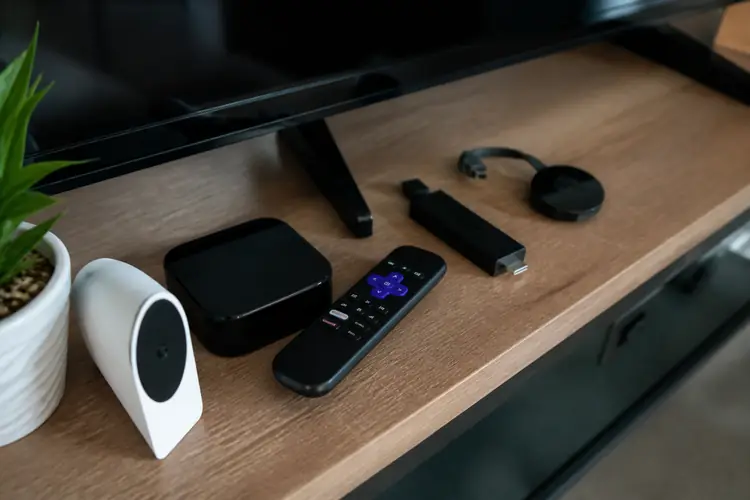
- Gebruik een streaming-stick: Heb je een oude tv of een budgetmodel? Sluit een Chromecast of Apple TV aan. Deze apparaten hebben hun eigen screensavers en zijn vaak up-to-date qua beveiliging.
- Voorkom statische beelden: Laat niet de hele dag hetzelfde kanaal of dezelfde app openstaan. Wissel af tussen Netflix, HBO Max en andere diensten.
- Update je software: Fabrikanten brengen regelmatig updates uit die de burn-in bescherming verbeteren. Check maandelijks of er nieuwe firmware beschikbaar is.
- Overweeg een garantie: Sommige merken bieden uitgebreide garanties voor burn-in. Vraag hier naar bij aankoop, vooral als je intensief streamingt.
Met deze tips geniet je zorgeloos van je OLED-tv, of je nu naar een spannende film op Netflix kijkt of je favoriete serie op Disney+ streamt. Wil je ook buiten van topkwaliteit audio genieten? Je kunt eenvoudig je Sonos Move 2 koppelen aan je tv. Je tv blijft perfect, en jij blijft happy. Veel kijkplezier!