
Je kent het wel: je staat klaar voor een avondje Netflixen of HBO Max, je start een blockbuster op en dan... die fletse kleuren. Of erger, een waas van grijs over je scherm.
▶Inhoudsopgave
Je hebt net een Apple TV 4K gekocht, een apparaat dat normaal prachtige beelden moet leveren, maar het klopt gewoon niet. Het voelt alsof je kijkt via een oude Chromecast in plaats van een high-end mediaspeler. Dat is zonde, want je betaalt voor de beste kwaliteit.
Goed nieuws: vaak ligt het niet aan de Apple TV, maar aan hoe je hem instelt.
Met een paar simpele aanpassingen haal je alles uit je scherm, inclusief die diepe HDR10+ kleuren waar je naar op zoek bent.
Waarom die eerste installatie niet genoeg is
Veel mensen denken dat je na het uitpakken van de Apple TV 4K klaar bent.
Je logt in op je Apple ID, download je favoriete streaming apps en gaat zitten. In 9 van de 10 gevallen doet 'ie het prima. Maar 'prima' is niet hetzelfde als 'perfect'. De Apple TV moet namelijk weten wat voor scherm je hebt en wat dat scherm aankan.
Standaard staat de automatische modus aan. Dat klinkt handig, maar soms ziet de Apple TV een verkeerde instelling bij je tv en schakelt hij terug naar standaard SDR (Standard Dynamic Range) in plaats van HDR (High Dynamic Range).
En dat is precies waarom je die spetterende kleuren van The Mandalorian op Disney+ mist.
Daarnaast is er de instelling 'Match Content'. Dat is een gouden greep. Als je dit aanstaat, past de Apple TV de beeldweergave automatisch aan op wat je kijkt.
Kijk je naar een oude film in 24fps? Dan past de verversingssnelheid zich aan.
Kijk je naar een HDR-film? Dan schakelt hij direct over op HDR10+ of Dolby Vision. Zonder deze instelling kan een film er vreemd uitzien, alsof er een trillend effect overheen ligt. Dat heet 'frame tearing' en het is de doodsvijand van een bioscoopervaring.
De juiste HDMI-kabel is je geheime wapen
Voordat je überhaupt in de instellingen duikt, moet je de fysieke verbinding checken. De Apple TV 4K stuurt extreem veel data naar je tv.
Denk aan 4K-resolutie, 60 beeldjes per seconde, en al die kleureninformatie van HDR10+.
Een standaard HDMI-kabeltje van een paar euro kan dat gewoon niet aan. Je hebt een 'High Speed' of nog beter, een 'Ultra High Speed' HDMI-kabel nodig. Die herken je aan het logo op de connector.
Zonder de juiste kabel krijg je geen stabiel beeld of valt HDR gewoon uit. Een veelgemaakte fout is dat mensen een perfecte kabel hebben, maar hem in de verkeerde HDMI-poort van hun tv stoppen.
Veel moderne tv's hebben maar één of twee poorten die de hoogste snelheid aan kunnen. Kijk in de handleiding van je tv of er een poort is die 'HDMI 2.1' heet. Stop de Apple TV daar in. Als je hem per ongeluk in een oudere poort prikt, krijg je misschien wel 4K, maar geen HDR10+. Het is een simpele check die een wereld van verschil maakt, zeker voor je Disney+ Marvel-films.
Stap voor stap: de perfecte kleurinstellingen
Laten we de Apple TV instellen voor de beste HDR10+ ervaring. Ga naar 'Instellingen' > 'Video en audio'.
Hier vind je de belangrijkste opties. Als eerste zie je 'Formaat'. Zet deze op 'Automatisch (aanbevolen)'.
Dit is de makkelijkste optie, maar controleer daarna of je tv HDR10+ aankan. Sommige Samsung of Panasonic tv's doen dit standaard, andere niet.
Als 'Automatisch' niet werkt, moet je soms handmatig '4K SDR' kiezen en daarna 'Match Content' aanzetten.
Dat voorkomt dat je interface van Apple TV constant wisselt van HDR-naar-SDR, wat irritant kan zijn. Vergeet ook niet de kleurkalibratie uit te voeren voor het beste beeld. De tweede cruciale stap zijn de 'Match'-instellingen. Zodra je 'Formaat' op Automatisch hebt staan, krijg je twee nieuwe opties te zien: 'Match Dynamic Range' en 'Match Frame Rate'.
Zet beide op AAN. Dit is echt het hart van de zaak.
Wanneer je nu een film start op Netflix die in HDR10+ of Dolby Vision is gemaakt, schakelt je tv direct over naar die modus. Je ziet de melding even in beeld verschijnen. Dat betekent dat je kijkt zoals de regisseur het bedoeld heeft. Zonder deze optie blijft je Apple TV hangen in een lagere standaardmodus en mis je alle diepte in donkere en lichte scènes.
Vergelijking: Apple TV 4K vs de concurrentie
De Apple TV 4K is een krachtpatser, maar hij is niet de enige mediaspeler op de markt.
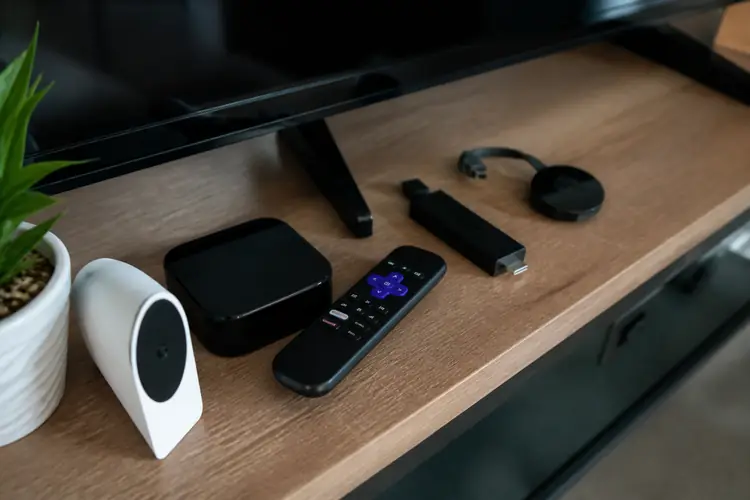
Als je kijkt naar kleurweergave en gebruiksvriendelijkheid, zijn er drie belangrijke concurrenten: de Nvidia Shield TV Pro, de Chromecast with Google TV en de Amazon Fire TV Stick 4K Max. Laten we ze even langslopen om te zien waar de Apple TV zich onderscheidt. De Apple TV 4K (2022) is de duurste in het rijtje, met een prijskaartje vanaf ongeveer €150. Zijn grootste kracht is de integratie met het Apple-ecosystem en de ongeëvenaarde beeldkwaliteit.
De A15 Bionic chip zorgt ervoor dat alles vloeiend loopt, ook bij 4K HDR. Hij ondersteunt zowel HDR10+ (voor Samsung tv's) als Dolby Vision (voor LG en andere).
Het besturingssysteem is superschoon en ad-free. Nadeel? De prijs. En als je geen Apple-producten hebt, voelt het soms alsof je betaalt voor functies die je niet gebruikt.
De Nvidia Shield TV Pro (2019) kost rond de €220 en is de favoriet voor gamers en tech-freaks. Hij draait op Android TV en is extreem krachtig. Ook deze ondersteunt 4K HDR en is qua kleurweergave top.
Het grote voordeel is de AI-upscaling; hij kan niet-4K materiaal zo scherp maken dat het bijna 4K lijkt. Ideaal voor oude series op HBO Max of Plex.
Nadeel: de interface kan rommelig aanvoelen en het is een stuk duurder dan de Apple TV, terwijl je voor streaming niet per se die extra kracht nodig hebt. De Chromecast with Google TV (4K) is de budgetkoning voor ongeveer €60. Hij is klein, doet wat hij moet doen en ondersteunt 4K, HDR10, HDR10+ en Dolby Vision.
De kleurweergave is voor deze prijs echt uitstekend te noemen. Waar hij verliest ten opzichte van de Apple TV? De snelheid.
De interface kan soms wat traag aanvoelen en er zit veel reclame in de startscherm-suggesties. Ook de processor is minder krachtig, wat merkbaar is als je snel door menu's wilt swipen.
Prima voor de doorsnee kijker, maar minder premium. De Amazon Fire TV Stick 4K Max kost rond de €65 en is een sterke concurrent voor de Chromecast.
Ook deze ondersteunt HDR10+ en Dolby Vision. Het grote voordeel is de integratie met Amazon Prime Video en de snellere processor vergeleken met de standaard Chromecast. De kleurweergave is scherp en helder. Het nadeel is dat de interface volledig gericht is op Amazon-diensten.
Je moet echt door de aanbevelingen heen werken om bij je Netflix of Disney+ content te komen. Het voelt minder neutraal dan de Apple TV.
De vergelijking in het kort
- Prijs: Chromecast (€60) < Fire TV (€65) < Apple TV (€150) < Shield (€220).
- Kleur & Beeld: Apple TV en Shield zijn de top. Chromecast en Fire TV zijn zeer goed voor hun prijs.
- Snelheid: Apple TV wint op slaag. Shield is ook heel snel. De anderen doen het prima, maar zijn merkbaar langzamer.
- Ecosystem: Apple TV is perfect voor Apple-gebruikers. Chromecast voor Google-gebruikers. Fire TV voor Amazon-gebruikers.
Aanbeveling: welke kies je voor jouw situatie?
Voor de purist die alles uit zijn Samsung QLED of LG OLED tv wil halen, zoals bij de beste 65 inch TV voor Netflix: ga voor de Apple TV 4K. De combinatie van de krachtige chip, de ondersteuning voor zowel HDR10+ als Dolby Vision en het feit dat je geen last hebt van reclame in je startscherm, maakt hem de beste keuze voor serieuze filmkijkers.
Als je budget rond de €150 ligt, is dit de investering waard. Je betaalt voor stabiliteit en kwaliteit.
Voor de budgetbewuste kijker die een prima beeld wil: de Chromecast with Google TV (4K) is je maatje. Voor €60 krijg je toegang tot al je apps en ondersteunt hij HDR10+. Het is een simpele, effectieve oplossing voor de woonkamer. Als je niet te veel eisen stelt aan de interface snelheid, is dit de beste deal op de markt.