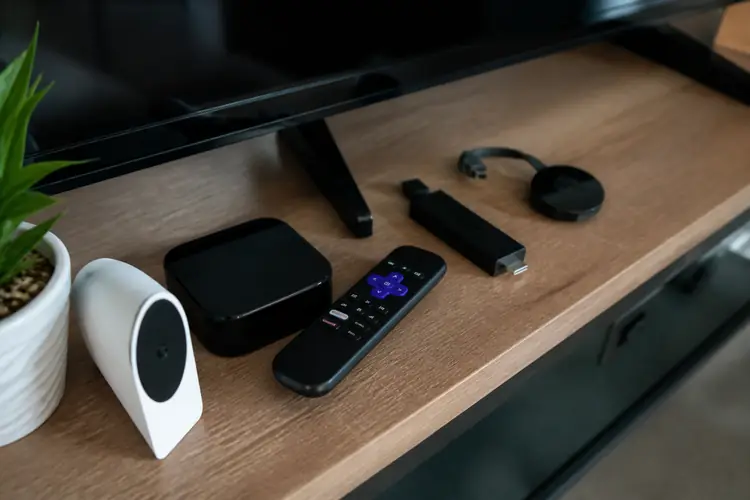

Je kent het wel: je zit op het puntje van je bank voor een filmscène die er visueel spectaculair moet uitzien. Je Apple TV 4K streamt een 4K-film via Netflix, en de kleuren voelen net iets te verzadigd of te fletser aan dan je had gehoopt.
▶Inhoudsopgave
Je denkt misschien dat het aan de film ligt, of dat je dure OLED-tv nog steeds niet perfect is.
Vaak ligt het probleem bij de basisinstellingen van je Apple TV. Gelukkig is er een simpele truc die je met je iPhone kunt doen om je Apple TV 4K perfect te kalibreren. Je hebt geen dure kalibratie-apparaten nodig, alleen je telefoon en een paar minuten tijd.
Wat je nodig hebt voordat je begint
Voordat we van start gaan, even checken of je alles bij de hand hebt. Je wilt niet halverwege ontdekken dat je iPhone leeg is of dat je de verkeerde app hebt geïnstalleerd.
- Een iPhone met Face ID: Dit werkt helaas niet op een iPhone SE (2020) of ouder. Je hebt een model nodig met TrueDepth-camera, dus de iPhone X of nieuwer.
- Een Apple TV 4K: Zorg dat je de nieuwste generatie hebt (vanaf 2021, met de A12-chip of sneller). De oude Apple TV 4K (2017) ondersteunt deze functie namelijk niet.
- De Apple TV Remote: De nieuwste Siri Remote (met het touchpad bovenop) is het makkelijkst in gebruik.
- De 'Witte Balans' app op je iPhone: Deze zit standaard op je iPhone in de Camera-app. Open de Camera niet, maar ga naar Instellingen > Camera > Formaten en zorg dat 'High Efficiency' aanstaat voor de beste resultaten.
- Goed licht in de kamer: Zet de lichten aan zoals je ze normaal hebt staan als je aan het streamen bent. Dus niet in het pikkedonker, maar ook niet met de zon recht in je tv.
Stap 1: De juiste app downloaden en installeren
Deze kalibratietruc maakt gebruik van een speciale app van Apple. Het is geen app die je in de App Store vindt, maar een verborgen feature die je activeert via een specifieke download.
- Open de App Store op je iPhone.
- Zoek naar de app genaamd 'Apple TV Remote'. Dit is de officiële app van Apple waarmee je je Apple TV kunt besturen.
- Download en installeer de app. Als je 'm al hebt, zorg dan dat je de nieuwste versie hebt (versie 3.0 of hoger is vereist voor deze functie).
- Veelgemaakte fout: Mensen zoeken vaak naar 'Color Calibration' in de App Store. Die app bestaat niet. De functie zit ingebouwd in de Apple TV Remote app zodra je de nieuwste Apple TV 4K en iOS combineert.
Deze app is je sleutel tot een betere beeldkwaliteit. Zonder deze app kun je de kalibratie namelijk niet starten, ook al heb je de nieuwste hardware.
Stap 2: Je Apple TV voorbereiden op de kalibratie
Voordat je de iPhone erbij pakt, moeten we de Apple TV zelf klaarzetten.
- Open de Instellingen op je Apple TV 4K.
- Ga naar Video en Audio.
- Zoek naar de optie Color Balance (soms vertaald als 'Kleurbalans').
- Selecteer deze optie. Je Apple TV gaat nu in een wachtmodus en laat een QR-code zien op je tv-scherm.
- Timing: Doe dit nu meteen, want de wachtmodus blijft ongeveer 5 minuten actief. Daarna moet je opnieuw beginnen.
We willen namelijk dat de Apple TV zijn eigen 'Color Balance' functie activeert. Deze stap zorgt ervoor dat je Apple TV klaarstaat om de meting van je iPhone te accepteren. Zonder deze stap herkent je Apple TV de kalibratieprocedure niet.
Stap 3: De kalibratie uitvoeren met je iPhone
Hier komt de magie. Zorg dat je dicht bij je tv staat, op ongeveer 30 tot 50 centimeter afstand.
- Open de Apple TV Remote app op je iPhone.
- Verbind je iPhone met hetzelfde Wi-Fi netwerk als je Apple TV. Dit is cruciaal; ze moeten op hetzelfde netwerk zitten om te communiceren.
- De app zal je vragen om je Apple TV te selecteren. Kies jouw Apple TV 4K.
- Je ziet nu een optie om de Color Balance te starten. Tik op 'Start'.
- Je iPhone vraagt nu om de camera recht op het scherm te richten. Houd je iPhone stabiel op ongeveer 30-40 cm afstand van het scherm. Zorg dat de TrueDepth-camera (de inkeping bovenin) recht op het scherm is gericht.
- De app meet nu de kleuren die je tv uitzendt. Dit duurt ongeveer 10 tot 15 seconden. Je ziet een meetbalkje lopen op je iPhone.
- Veelgemaakte fout: Bewegen! Blijf als een standbeeld staan. Als je beweegt, mislukt de meting en krijg je een foutmelding. Zorg ook dat je geen reflecties van lampen of ramen in je scherm hebt zitten.
Je iPhone moet recht voor het scherm gehouden worden. Als de meting lukt, vergelijkt je iPhone de kleuren die je tv produceert met de referentiekleuren die Apple hanteert (de 'DCI-P3' standaard voor digitale cinema).
Stap 4: De resultaten bekijken en toepassen
Na de meting geeft je iPhone direct een advies. Dit is het moment van de waarheid.
- Je iPhone laat zien welk profiel beter is: Standard (hoe je tv het nu doet) of Apple TV 4K (de gecalibreerde versie).
- Meestal zal de Apple TV 4K-stand een stuk natuurlijker zijn. De huidskleuren zien er minder oranje uit, en het gras lijkt minder felgroen.
- Tik op 'Gebruik Apple TV 4K' om de kalibratie te activeren.
- Je Apple TV past de instellingen direct aan. Je zult zien dat het beeld vaak iets rustiger en natuurlijker oogt.
- Timing: Het toepassen duurt maar een paar seconden. Je hoeft je Apple TV niet opnieuw op te starten.
Merk je direct verschil? Soms is het subtiel, maar bij het kijken van een film op Disney+ of een serie op HBO Max zul je merken dat de kleuren 'kloppender' aanvoelen, zeker wanneer je de krachtigste mediaspelers van dit moment gebruikt.
Veelvoorkomende problemen en oplossingen
Het kan zijn dat niet alles direct soepel verloopt. Geen paniek, de meeste problemen zijn makkelijk op te lossen.
- De meting mislukt constant: Controleer of je iPhone en Apple TV op hetzelfde Wi-Fi-netwerk zitten. Soms helpt het om je iPhone even op vliegtuigmodus te zetten en weer uit, om de verbining te resetten.
- Geen verschil na kalibratie: Controleer of je tv niet in een speciale 'Game Mode' of 'Filmmaker Mode' staat. Deze modes overschrijven soms externe kalibratie. Zet je tv op 'Movie' of 'Cinema' voor het beste resultaat.
- Je hebt een verkeerde iPhone gebruikt: Zoals gezegd, werkt het alleen met Face ID. Heb je een iPhone SE, leen dan even een nieuwere iPhone van een vriend of familielid. De kalibratie wordt opgeslagen op je Apple TV, niet op de iPhone.
- De app vindt de Apple TV niet: Sluit de Apple TV Remote app volledig (veeg hem dicht) en open hem opnieuw.
Deze kalibratie is geen vervanging voor een professionele kalibratie van €200, maar voor 99% van de gebruikers is het meer dan voldoende. Het haalt het maximale uit je 4K-scherm zonder dat je diep in de instellingen hoeft te duiken.
Verificatie-checklist: Is het gelukt?
Om zeker te weten dat je Apple TV 4K optimaal is ingesteld, loop even deze checklist na. Als je overal 'Ja' kunt antwoorden, zit je goed.
- Staat er in Instellingen > Video en Audio > Color Balance dat de 'Apple TV 4K'-stand is geselecteerd?
- Zien huidstinten er op Netflix (bijvoorbeeld in 'The Crown') er natuurlijk uit (niet te oranje of te rood)?
- Ziet