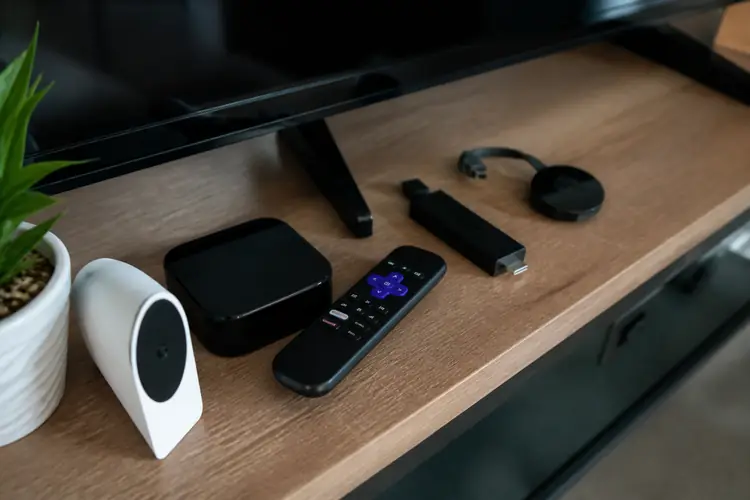

Waarom je een VPN op je NVIDIA Shield TV Pro wilt installeren
Stel je voor: je pakt je NVIDIA Shield TV Pro, opent Netflix en ziet een film die je al maanden wilt kijken. Maar helaas, de melding 'niet beschikbaar in jouw regio' verschijnt. Dit is precies waar een VPN je leven makkelijker maakt.
▶Inhoudsopgave
Het is een soort digitale tunnel die je internetverkeer omleidt, zodat het lijkt alsof je in een ander land bent.
Voor streamers is dit een gamechanger. Je krijgt niet alleen toegang tot een veel grotere bibliotheek op Netflix, maar kunt ook Disney+ content bekijken die alleen in de VS beschikbaar is.
Of je kijkt de nieuwste HBO Max-series die hier nog niet zijn. Bovendien beveilig je je verbinding op je Shield, die immers altijd aan staat. Je provider ziet niet meer wat je streamt, wat handig is als je een datalimiet hebt.
De NVIDIA Shield TV Pro draait op Android, wat het installeren van een VPN super simpel maakt.
In 10 minuten kun je alles draaien. We doen dit niet via een ingewikkelde router-setup, maar gewoon rechtstreeks op je mediaspeler. Zo houd je het overzichtelijk en kun je makkelijk wisselen tussen landen.
Wat je nodig hebt voordat je begint
Je hebt niet veel nodig, maar de juiste spullen maken het proces soepel.
Ten eerste natuurlijk je NVIDIA Shield TV Pro. Deze handleiding werkt voor zowel de oude als de nieuwe modellen.
Zorg dat je de nieuwste software-update hebt geïnstalleerd via Instellingen > Systeem > Systeemupdates. Dit voorkomt compatibiliteitsproblemen. Een abonnement bij een betrouwbare VPN-aanbieder is essentieel. Gratis VPN's werken vaak niet met streamingdiensten omdat hun IP-adressen geblokkeerd worden. Kies voor een betaalde dienst die bekend staat om het omzeilen van geo-blokkades, zoals NordVPN, ExpressVPN of Surfshark.
Een standaardabonnement kost ongeveer €3 tot €6 per maand, afhankelijk van een 2-jarige deal.
Zorg dat je account actief is. Zorg verder voor een stabiele internetverbinding. Een draadloze verbinding via 5GHz WiFi werkt prima, maar voor de beste snelheid sluit je je Shield rechtstreeks aan op je router met een netwerkkabel.
Je hebt verder geen extra hardware nodig zoals een Chromecast; alles draait op de Shield zelf. Tot slot: pak je afstandsbediening erbij en zorg dat je je Google-account bij de hand hebt.
Pro-tip: Controleer of je VPN-aanbieder een eigen Android TV-app heeft. Dit maakt de installatie vele malen makkelijker dan het handmatig installeren van APK-bestanden.
Stap 1: Zo installeer je de VPN-app via de Play Store
De makkelijkste en snelste manier is via de Google Play Store die al op je Shield staat. Druk op de home-knop op je afstandsbediening en ga naar het bovenste menu.
Scrol naar 'Apps' en selecteer de Play Store. Zoek in de zoekbalk naar de naam van je VPN-provider, bijvoorbeeld 'NordVPN' of 'ExpressVPN'.
Download en installeer de app. Dit duurt meestal minder dan 2 minuten, afhankelijk van je internetsnelheid. De app is gratis, maar je hebt dus wel een betaald abonnement nodig om te kunnen verbinden.
Open de app zodra de installatie klaar is. Je krijgt nu een scherm om in te loggen. Voer de inloggegevens in die je hebt aangemaakt bij het afsluiten van je abonnement. Soms stuurt de app je direct naar de website om in te loggen; dat is normaal.
- Druk op de home-knop van je Shield.
- Open de 'Play Store' via het apps-overzicht.
- Zoek naar je VPN-naam (bv. ExpressVPN).
- Klik op 'Installeren'.
- Open de app en log in.
Zodra je bent ingelogd, krijg je het hoofdvenster te zien met een grote 'Verbinden'-knop.
Veelgemaakte fout: Sommigen proberen een VPN te installeren via de browser op de Shield. Dit werkt, maar de app is geoptimaliseerd voor het scherm en de afstandsbediening. Gebruik dus altijd de Play Store-app, net zoals wanneer je een externe harde schijf op je Nvidia Shield wilt aansluiten.
Stap 2: De VPN-app configureren en verbinden
Nu de app erop staat, is het tijd voor de daadwerkelijke setup. Bij de eerste start vraagt de app vaak om een 'Verbinding verzoeken' of toestemming om een VPN-profiel aan te maken.
Dit is veilig; je moet dit accepteren. Klik op 'OK' of 'Toestaan'.
Zonder deze toestemming kan de app zijn werk niet doen. In de app zie je nu een lijst met landen of een wereldkaart. Wil je Amerikaanse Netflix?
Kies dan een server in de Verenigde Staten. Voor Disney+ kies je meestal een server in het land waar de content vandaan komt.
De app geeft vaak aan welke servers 'Best for Streaming' zijn. Selecteer er één en druk op 'Verbinden'. De verbinding opbouwen duurt een paar seconden. Je ziet een timer lopen en een slotje in je statusbalk.
Als het groen is, ben je verbonden. Test het meteen: open Netflix of Disney+ app.
Je zou nu een andere catalogus moeten zien. Lukt het niet direct? Probeer dan een andere server in hetzelfde land. Soms zijn specifieke IP's geblokkeerd.
Gebruik de 'Favorites'-optie in de VPN-app. Zo zet je de snelste server voor HBO Max of Netflix in één klik aan, zonder steeds door de lijst te scrollen.
Stap 3: De kill-switch inschakelen en splitsen (Advanced)
Standaard staat de 'Kill-switch' vaak uit. Dit is een veiligheidsfeature die je internetverbinding verbreekt als de VPN onverwachts uitvalt.
Zo lekt je echte IP nooit. Ga in de VPN-app naar 'Instellingen' of 'Settings'. Zoek naar 'Network Lock' of 'Kill-switch' en zet deze aan.
Dit voorkomt ongemakken tijdens een spannende scène. Een andere krachtige feature op de populaire Nvidia mediaspeler is 'Split Tunneling'.
Hiermee kies je welke apps via de VPN lopen en welke niet. Wil je alleen Netflix via een Amerikaanse server streamen, maar gewoon je Nederlandse live-tv apps (via je provider) normaal laten werken? Dat kan. Je vindt deze optie meestal onder 'Instellingen > Split Tunneling'. Selecteer de app (bv.
- Open de VPN-app.
- Ga naar Instellingen.
- Zoek naar 'Kill-switch' en activeer deze.
- Ga terug naar Instellingen > Split Tunneling.
- Vink de apps aan die je via de VPN wilt sturen.
Netflix) en kies 'Via VPN'. Dit werkt ook ideaal wanneer je een VPN op je Fire TV Stick instelt.
De rest blijft via je normale verbinding lopen. Dit bespaart snelheid en voorkomt problemen met lokale apps. Veelgemaakte fout: Vergeet niet om de Kill-switch aan te zetten als je vaak torrents downloadt of gevoelige data verwerkt. Zonder deze functie ben je niet volledig beschermd bij een onderbreking.
Verificatie-checklist: Werkt alles wel?
Voordat je relaxed achterover leunt, loop je even deze checklist na. Dit duurt maar 2 minuten en voorkomt teleurstellingen later.
- Is het slotje zichtbaar? Kijk bovenin je scherm bij de statusbalk. Er moet een klein sloticoon of een VPN-icoon staan.
- Check je IP-adres. Open de browser op je Shield (via een app als 'Internet') en ga naar 'whatismyipaddress.com'. De locatie moet overeenkomen met de server die je hebt gekozen.
- Test de streamingdienst. Open Netflix. Zoek naar een show die je normaal niet ziet (bv. 'American Horror Story' of een VS-exclusieve). Zie je het? Top.
- Snelheidscheck. Probeer een 4K-video af te spelen. Bufferen is niet normaal. Als het hapert, wissel dan naar een server dichter bij huis (bijv. Duitsland) voor een betere snelheid.
- Check Split Tunneling. Als je deze gebruikt: werken de apps die niet via de VPN lopen nog steeds?
Als je twijfelt over je verbinding, controleer dan deze punten. Mocht er iets niet kloppen, restart dan eerst je VPN-app. Werkt dat niet, restart dan je NVIDIA Shield TV Pro (Instellingen > Systeem > Herstarten). In 99% van de gevallen is het probleem dan verholpen.