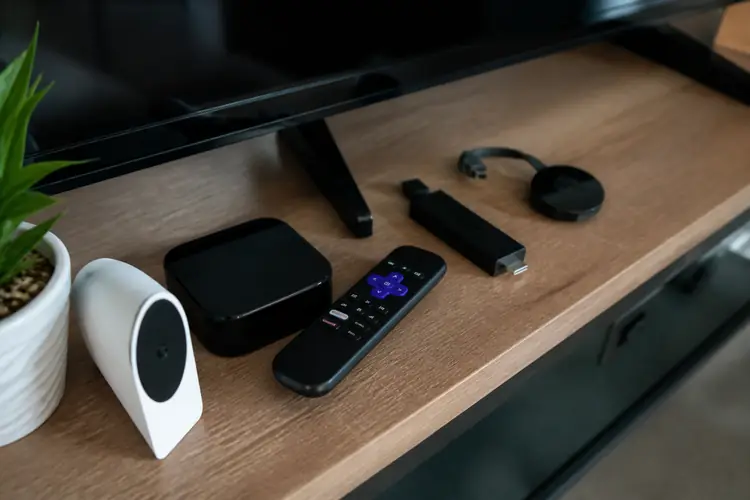

Je Amazon Fire TV Stick is een krachtige streamingmedia-speler, maar zonder VPN mis je een wereld aan content. Denk aan Netflix US, BBC iPlayer of andere bibliotheken die in Nederland geblokkeerd zijn.
▶Inhoudsopgave
- Wat je nodig hebt voordat je begint
- Stap 1: Zoek en download de VPN-app
- Stap 2: Log in en activeer je VPN-abonnement
- Stap 3: Kies de juiste serverlocatie
- Stap 4: Controleer je verbinding en test streaming
- Stap 5: Optimaliseren voor streaming en veiligheid
- Veelgemaakte fouten en snelle oplossingen
- Verificatie-checklist
Met een VPN open je die deuren en beveilig je je verbinding.
In deze handleiding leg ik je stap-voor-stap uit hoe je een VPN installeert en instelt op je Fire TV Stick. Je hebt er geen technische kennis voor nodig, alleen een paar minuten tijd en de juiste spullen. We houden het praktisch, concreet en direct, zodat je vanavond nog veilig streamt op je favoriete apps zoals Netflix, Disney+ en HBO Max.
Wat je nodig hebt voordat je begint
Zorg dat je Fire TV Stick is aangesloten op je tv en verbonden is met internet.
Je hebt een stabiele Wi-Fi-verbinding nodig, bij voorkeur 5 GHz voor soepel streamen in 4K. Controleer of je de nieuwste Fire OS-versie hebt (minimaal versie 7.0 voor de meeste VPN-apps).
Je hebt een abonnement nodig op een VPN-dienst die een officiële app heeft in de Amazon Appstore. Denk aan NordVPN, ExpressVPN of Surfshark. Een goedkoop abonnement kost vaak €3–€6 per maand bij een jaardeal. Je hebt een Amazon-account nodig om apps te downloaden.
Zorg dat je inloggegevens bij de hand hebt. Tot slot: een beetje geduld, we doen dit samen in 10–15 minuten.
- Amazon Fire TV Stick (of Fire TV Stick 4K/Max)
- Stabiele Wi-Fi-verbinding (5 GHz aanbevolen)
- Abonnement op een VPN (bijv. NordVPN, ExpressVPN of Surfshark)
- Inloggegevens van je Amazon-account
- Optioneel: een toetsenbord via de Fire TV Remote-app voor makkelijker typen
Stap 1: Zoek en download de VPN-app
Open het startscherm van je Fire TV Stick. Ga met de afstandsbediening naar het zoekicoon (het vergrootglas) bovenaan. Typ de naam van je VPN, bijvoorbeeld “NordVPN” of “ExpressVPN”.
Kies de officiële app uit de resultaten. Druk op het downloadicoon of op “Get”.
De app is meestal 30–60 MB en downloadt in 1–2 minuten op een normale verbinding. Zodra het download klaar is, opent de app automatisch.
Let op: gebruik alleen de officiële app uit de Amazon Appstore. Vermijd apk-bestanden van buiten de store; die werken vaak niet stabiel op Fire OS.
Veelgemaakte fout: je downloadt een nep-app of een oude versie. Controleer altijd de uitgever en het aantal sterren (minimaal 4 sterren met duizenden beoordelingen). Als je de app niet direct vindt, typ dan de volledige naam van je VPN-provider.
De app heet meestal “VPN-naam for Fire TV”. Na het downloaden verschijnt het pictogram bij “Jouw apps & kanalen”.
Je kunt de app desgewenst vastzetten op het startscherm voor snelle toegang.
Stap 2: Log in en activeer je VPN-abonnement
Open de VPN-app. Je krijgt een scherm om in te loggen.
Voer je e-mailadres en wachtwoord in van je VPN-account. Als je nog geen account hebt, kun je via je telefoon of laptop een abonnement afsluiten; de meeste providers bieden 30 dagen geld-terug-garantie.
Na inloggen activeer je de app met je licentie. Bij de eerste start vraagt Fire TV om toestemming voor de VPN-verbinding; ga akkoord. Dit duurt 1–2 minuten.
Veelgemaakte fout: verkeerde inloggegevens of een verlopen licentie. Controleer je accountstatus op de website van je provider.
Sommige VPN-apps vragen om te upgraden naar de nieuwste versie. Doe dit direct; oude versies werken soms niet met Netflix of Disney+. Dit geldt ook voor mediaspelers; lees bijvoorbeeld hoe je een VPN op een NVIDIA Shield installeert. Voor een huishouden met 3–5 apparaten is een abonnement met 5–10 slots vaak voldoende. Kies bij voorkeur een provider met servers in Nederland, VS, VK en Duitsland voor een goede mix aan streamingdiensten.
Stap 3: Kies de juiste serverlocatie
In de VPN-app zie je een lijst met landen en soms specifieke servers. Kies een server in het land waar de content wilt kijken. Voor Netflix US kies je een server in de Verenigde Staten.
Voor BBC iPlayer een server in het Verenigd Koninkrijk. Voor Duitse content kies je Duitsland.
Voor Nederlandse diensten zoals NLZIET of NPO Start kun je een Nederlandse server gebruiken, of de VPN uitschakelen als je geen geo-blokkade nodig hebt. Dit werkt ook uitstekend op een voordelige Roku Express mediaspeler.
Tip: kies servers met lage latency en hoge snelheid. De meeste VPN-apps tonen een ping-waarde of een snelheidsscore. Ga voor minder dan 30 ms voor soepel 4K-streamen.
De verbindingstijd is meestal 5–15 seconden. De app toont een groen slot of “Connected” als het lukt. Veelgemaakte fout: je kiest een drukke server waardoor Netflix je blokkeert.
Probeer dan een andere server in hetzelfde land. Bij de meeste providers kun je favorieten opslaan, zodat je volgende keer sneller verbinding maakt.
Voor Disney+ en HBO Max op je Fire Stick werken servers in de VS of Duitsland over het algemeen goed. Test eventueel een paar servers om de snelheid te vinden die bij jouw internet past.
Stap 4: Controleer je verbinding en test streaming
Nu je verbonden bent, test je de verbinding. Open de instellingen van je Fire TV Stick en ga naar “Netwerk”.
Je ziet je huidige IP-adres en verbindingssnelheid. Een VPN verandert je IP-adres; controleer of het IP-adres overeenkomt met het land van je gekozen server. Open daarna een streamingapp zoals Netflix, Disney+ of HBO Max. Kies een titel die alleen beschikbaar is in de gekozen regio.
Als de video start zonder foutmelding, werkt je VPN. Als je een proxy-fout krijgt, probeer dan een andere server of schakel de kill-switch uit (als die aanstaat).
Test ook de snelheid. Open de speedtest-app op je Fire TV Stick of gebruik een speedtest op je telefoon terwijl je via dezelfde Wi-Fi-netwerk streamt.
Een goede VPN verliest 10–20% snelheid. Bij een basisinternetsnelheid van 50 Mbps blijft er genoeg over voor 4K-streaming. Als je snelheid daalt naar onder de 25 Mbps, kies dan een server dichter bij huis of een lichtere VPN-protocolinstelling (bijv. WireGuard of IKEv2). Je Fire TV Stick 4K Max haalt makkelijk 4K met de juiste server.
Stap 5: Optimaliseren voor streaming en veiligheid
Open de VPN-instellingen en zet de kill-switch aan. Deze blokkeert internet als de VPN-verbinding wegvalt, zodat je niet per ongeluk onbeveiligd streamt.
Kies indien mogelijk het protocol WireGuard voor de beste snelheid en stabiliteit. Schakel IPv6 uit als de app die optie biedt; sommige streamingdiensten blokkeren IPv6-verbindingen. Voeg de belangrijkste streamingapps toe aan de favorieten in je VPN-app voor snelle toegang.
Veelgemaakte fout: de VPN-app niet bijwerken. Streamingdiensten updaten regelmatig hun blokkades. Houd je VPN-app en Fire OS up-to-date.
Als je een Fire TV Stick 4K hebt, zet dan de beeldkwaliteit op “Automatisch” en controleer of je HDR- of Dolby Vision niet wegvalt.
Wil je meerdere apps tegelijk beschermen? De Fire TV Stick ondersteunt geen systeembrede VPN op alle modellen, maar de VPN-app beschermt alle verkeer vanaf je Fire TV Stick. Voor andere apparaten zoals Chromecast of mediaspelers kun je een VPN op je router instellen, of de VPN op je Fire TV Stick gebruiken en de andere apparaten via die verbinding streamen. Voor een huishouden met provider-bundels (internet + tv) werkt een VPN op de Fire TV Stick prima zonder extra hardware.
Veelgemaakte fouten en snelle oplossingen
Geen verbinding? Controleer je Wi-Fi-wachtwoord en of je Fire TV Stick up-to-date is.
Een verkeerde tijdzone kan soms problemen geven; zet de tijd op “Automatisch”.
Als Netflix blijft blokkeren, probeer dan een ander servernummer in hetzelfde land. Soms helpt het om de app-cache te legen via “Beheer apps” > VPN-app > “Cache wissen”. Een andere veelvoorkomende fout: de VPN draait op de achtergrond niet meer.
Zet de optie “Automatisch starten” aan in de VPN-app. Als je internet traag wordt na verbinding, kies dan een server dichter bij huis of wissel van protocol.
Bijvoorbeeld van OpenVPN naar WireGuard. Voor 4K-streaming is een verbinding van minimaal 25 Mbps nodig. Als je provider een datacap heeft, houd dan rekening met extra verbruik door encryptie (meestal 5–10% meer). Heb je een Fire TV Stick Lite? Sommige VPN-apps werken iets trager; een Fire TV Stick 4K of Max is aan te raden voor 4K en HDR.
Verificatie-checklist
Gebruik deze lijst om te controleren of alles goed staat. Als je alle