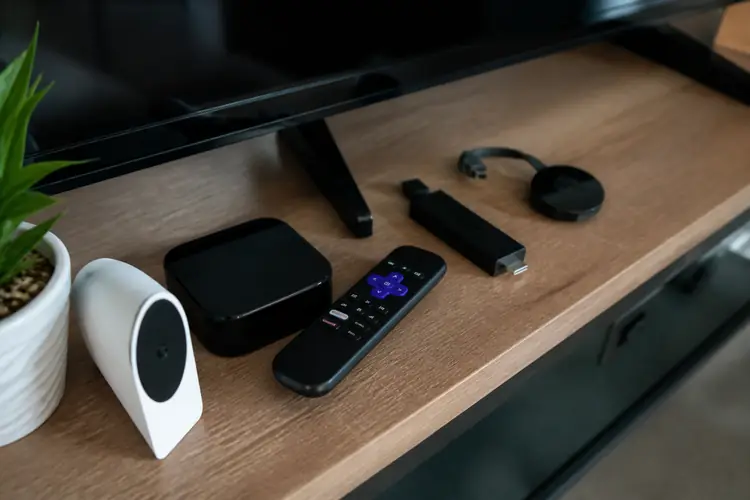

Stel je voor: je hebt je gloednieuwe Amazon Fire TV Stick aangesloten, je zit klaar met een bak popcorn en je wilt eindelijk die ene HBO Max-serie kijken. Maar dan: de app is nergens te vinden. Herkenbaar?
▶Inhoudsopgave
- Waarom staat de HBO Max-app niet op Fire TV?
- Methode 1: vanuit een webbrowser
- Methode 2: Van Downloader
- Methode 3: Vanaf uw mobiele telefoon
- Veelvoorkomende problemen bij het installeren van HBO Max op de Fire TV-stick
- Wisselende berichten over de beschikbaarheid van de HBO Max app op de Amazon Fire TV Stick
- Hoe je HBO Max op je Amazon Fire TV kan downloaden
- Alle mogelijkheden om via je televisie naar de films en series op de streamingdienst te kijken
Je bent niet de enige. Hoewel HBO Max sinds maart 2022 officieel in Nederland beschikbaar is, blijft de ondersteuning voor de Fire TV Stick een lastig verhaal.
De officiële app staat niet in de Europese Amazon Appstore. Het voelt alsof je een Netflix-abonnement hebt maar de app niet op je Chromecast kunt zetten. Maar er zijn manieren om het tóch voor elkaar te krijgen. In deze handleiding leg ik je precies uit hoe je HBO Max op je Fire TV Stick installeert, zodat je vanavond nog kunt bingen.
Waarom staat de HBO Max-app niet op Fire TV?
Het is een vraag die veel mensen bezighoudt: waarom kan ik HBO Max niet gewoon downloaden uit de app-winkel van Amazon?
Het antwoord ligt in de regio-instellingen. De officiële HBO Max-app is in maart 2022 gelanceerd in Nederland, maar Amazon heeft de app nog niet toegevoegd aan de Europese versie van de Appstore. De app is wel beschikbaar in de Amerikaanse Appstore.
Dat betekent niet dat je een Amerikaans Amazon-account nodig hebt. De app zelf werkt namelijk prima met je Europese account zodra je hem eenmaal geïnstalleerd hebt.
Het terugsturen van uw rekening naar het land van herkomst is een belangrijke stap
Het probleem is dus puur de vindbaarheid in de winkel. De officiële HBO Max Nederland Twitter-pagina heeft zelfs ooit getweet dat de app niet beschikbaar is op de Fire TV Stick, maar sommige gebruikers ontdekten toch een manier om hem te installeren.
De Streamwijzer-redactie heeft het zelf getest en kon de app downloaden via een indirecte methode. Het is dus niet onmogelijk, maar het vereist een paar extra stappen. Een beetje verwarrende term misschien, maar wat hiermee bedoeld wordt, is het aanpassen van je regio- of landinstellingen. De Fire TV Stick is een Amazon-product en Amazon kijkt naar het land van je account om te bepalen welke apps je mag downloaden.
Door je land tijdelijk aan te passen naar de Verenigde Staten, open je de deur naar de Amerikaanse Appstore. Daar staat de HBO Max-app wel.
Na de installatie kun je je instellingen weer terugzetten naar Nederland en werkt alles nog steeds. Het is een slimme truc die ervoor zorgt dat je geen extra account nodig hebt, maar wel toegang krijgt tot de app.
Methode 1: vanuit een webbrowser
Dit is misschien wel de makkelijkste en veiligste manier. Je gebruikt je computer of telefoon om de installatie op je Fire TV Stick te regelen. Het werkt zo:
- Open een webbrowser op je computer of telefoon en ga naar de Amazon-website. Zorg dat je ingelogd bent op het account dat gekoppeld is aan je Fire TV Stick.
- Klik rechtsboen op 'Account & Lijsten' en ga naar 'Uw content en apparaten'. Kies het tabblad 'Applicaties'.
- Zoek in de zoekbalk naar 'HBO Max'. Als je de app niet vindt, is dat omdat deze niet in de Europese winkel staat. Dit is het moment om je regio aan te passen.
- Verander je landinstelling in je Amazon-profiel naar 'Verenigde Staten'. Je kunt een willekeurig Amerikaans adres invullen, bijvoorbeeld dat van een hotel in New York. Dit is alleen voor de registratie, je hoeft er verder niets mee te doen.
- Doorzoek de Appstore opnieuw naar 'HBO Max'. Nu zou de app moeten verschijnen. Klik op 'Download' of 'Get'. De app wordt nu toegevoegd aan je Fire TV Stick.
- Na de download kun je je regio-instellingen weer terugzetten naar Nederland. De app blijft gewoon werken.
- Start je Fire TV Stick opnieuw op om te zorgen dat de app verschijnt in je app-bibliotheek.
Let op: Het kan even duren voordat de app daadwerkelijk op je Fire TV Stick staat. Houd er rekening mee dat je soms moet wachten tot de synchronisatie voltooid is.
Methode 2: Van Downloader
Als je geen toegang hebt tot een computer of de bovenstaande methode niet werkt, is de Downloader-app je beste vriend. Hiermee download je het installatiebestand (APK) van HBO Max direct op je Fire TV Stick.
- Installeer de Downloader-app via de Amazon Appstore op je Fire TV Stick. Zoek naar 'Downloader' en download de app (het oranje icoontje).
- Open de Downloader-app. Je krijgt een URL-veld te zien. Hier voer je de link in naar een betrouwbare APK-site. Een veilige optie is bijvoorbeeld APKMirror. Zoek op 'HBO Max APK' en kopieer de downloadlink.
- Plak de link in het URL-veld van Downloader en start de download. De APK wordt op je Fire TV Stick gedownload.
- Als de download klaar is, klik je op 'Install'. De installatie start direct.
- Als je een foutmelding krijgt over 'Apparaatbeheer', ga dan naar 'Instellingen > Mijn Fire TV > Ontwikkelaarsopties' en schakel 'Onbekende bronnen' in. Dit is nodig om apps van buiten de Appstore te installeren.
- Na de installatie kun je de APK verwijderen via de Downloader-app om ruimte te besparen.
Zo ga je te werk: Deze methode is wat technischer, maar werkt bijna altijd.
Zorg dat je een stabiele internetverbinding hebt, want de APK-bestanden zijn soms best groot (rond de 50-100 MB).
Methode 3: Vanaf uw mobiele telefoon
Een andere handige truc is om je smartphone te gebruiken als afstandsbediening voor de installatie. Dit werkt via de Amazon-app op je telefoon.
- Open de Amazon-shoppingapp op je smartphone en log in met hetzelfde account als je Fire TV Stick.
- Zoek in de app naar 'HBO Max'. Als je de app niet vindt, moet je net als bij Methode 1 je landinstellingen in de Amazon-app tijdelijk aanpassen naar de VS.
- Zodra je de app vindt, klik je op 'Download naar je apparaten'. Je krijgt een lijst met je Fire TV-sticks te zien. Kies de juiste.
- De app wordt nu op de achtergrond naar je Fire TV Stick gestuurd. Je hoeft verder niets te doen op je tv.
- Controleer op je Fire TV Stick of de app is verschenen onder 'Je apps en kanalen'. Je kunt hem eventueel vastzetten op het startscherm.
Dit is een fijne methode als je niet van typen houdt op de Fire TV-remote. Het is ook handig als je de app niet direct op je tv kunt vinden, maar wel via de telefoon.
Veelvoorkomende problemen bij het installeren van HBO Max op de Fire TV-stick
Het installeren van HBO Max op een Fire TV Stick gaat lang niet altijd zonder slag of stoot.
Er zijn een paar veelvoorkomende problemen waar je tegenaan kunt lopen. Hieronder vind je de oplossingen.
Houd uw Fire TV-stick bijgewerkt naar de nieuwste versie
Een oude Fire TV Stick kan problemen geven met het installeren van nieuwe apps. Zorg dat je systeem up-to-date is. Ga naar 'Instellingen > Mijn Fire TV > Over' en controleer of er updates beschikbaar zijn. De nieuwste softwareversie zorgt voor betere compatibiliteit en voorkomt foutmeldingen.
Een update duurt meestal 5-10 minuten, afhankelijk van je internetverbinding. Als je de Downloader-methode gebruikt, zorg dan dat je de nieuwste versie van de HBO Max APK downloadt.
Download de nieuwste APK-optie
Oude versies werken vaak niet meer of crashen bij het opstarten. Kies altijd voor de meest recente versie op een site als APKMirror. Controleer het versienummer voordat je downloadt.
Dit voorkomt teleurstellingen achteraf. Als de ene APK-site niet werkt, probeer dan een andere.
Controleer verschillende online repositories
Niet alle repositories zijn even betrouwbaar of up-to-date. Populaire en veilige opties zijn APKMirror, APKPure of de officiële HBO Max-website (als die de APK aanbiedt).
Soms blokkeren providers bepaalde downloads, dus het kan helpen om een VPN te gebruiken tijdens het downloaden. Een VPN zoals NordVPN of ExpressVPN kan helpen om blokkades te omzeilen. Als alle bovenstaande methoden falen, is er nog een drastischere optie: reset je Fire TV Stick naar fabrieksinstellingen.
Als niets werkt, gebruik dan de lastige methode. Het is het meest effectief
Dit wist alle data, dus zorg dat je je belangrijke apps en instellingen noteert. Na de reset installeer je de Fire TV Stick opnieuw en kun je eventueel je Apple TV 4K voor de beste kleurweergave optimaliseren, of probeer je direct Methode 1 (via de webbrowser).
Door de schone installatie zijn veel conflicten verdwenen. Het is een tijdrovende klus (ongeveer 30-45 minuten), maar het lost vaak hardnekkige problemen op.
Wisselende berichten over de beschikbaarheid van de HBO Max app op de Amazon Fire TV Stick
Er is veel verwarring geweest over de beschikbaarheid van HBO Max op de Fire TV Stick. Officiële kanalen beweerden dat de app niet beschikbaar was, terwijl gebruikers via omwegen wél toegang kregen.
Dit heeft voor frustratie gezorgd. De waarheid is dat de app technisch gezien wél werkt op de Fire TV Stick, maar Amazon en HBO Max hebben de distributie nog niet volledig geregeld in Europa.
Tot die tijd blijven de methoden die hierboven beschreven staan de enige manier om de app te gebruiken. Het is te hopen dat in de toekomst de app gewoon in de Europese Appstore verschijnt, zodat deze omwegen niet meer nodig zijn.
Hoe je HBO Max op je Amazon Fire TV kan downloaden
Om het nog even samen te vatten: de officiële route via de Appstore werkt niet in Nederland.
- Verander je landinstelling via de Amazon-website en download de app via de webbrowser.
- Gebruik de Downloader-app om de APK van een betrouwbare site te halen.
- Download de app via de Amazon-app op je telefoon en stuur hem naar je Fire TV Stick.
Je moet dus creatief zijn. De drie methoden die je kunt proberen zijn: Elke methode heeft zijn voor- en nadelen. Methode 1 is het makkelijkst als je een computer bij de hand hebt.
Methode 2 is ideaal als je alleen je Fire TV Stick en internet hebt. Methode 3 is perfect voor mensen die liever met hun telefoon werken. Probeer ze gerust allemaal uit tot je er een vindt die voor jou werkt.
Alle mogelijkheden om via je televisie naar de films en series op de streamingdienst te kijken
Natuurlijk is de Fire TV Stick niet de enige manier om HBO Max te kijken. Er zijn genoeg alternatieve mediaspelers als je het installatieproces te ingewikkeld vindt of als het niet lukt.
- Smart TV: Als je een recente Samsung of LG Smart TV hebt, kun je de HBO Max-app direct downloaden uit de app-winkel van je tv. Dit is de makkelijkste optie.
- Chromecast: Je kunt HBO Max op je telefoon of tablet streamen naar een Chromecast. Dit werkt via de cast-functie in de app. Nadeel: je telefoon moet aan blijven staan.
- PlayStation of Xbox: Beide consoles hebben een HBO Max-app in hun winkels.
- Apple TV: Als je een Apple TV hebt, kun je de app downloaden via de App Store.
- Laptop: Je kunt natuurlijk ook gewoon via de browser op je laptop kijken en een HDMI-kabel naar je tv gebruiken.
Er zijn dus genoeg opties. De Fire TV Stick is een fijn apparaat, maar soms werkt het niet zoals je wilt.
Hopelijk heb je nu genoeg info om HBO Max eindelijk op je tv te krijgen. Mocht je haperend beeld bij HBO Max ervaren, dan weet je nu waar je moet zijn. Veel kijkplezier!
Checklist na installatie:
- Is de HBO Max-app zichtbaar in je app-bibliotheek?
- Kun je inloggen met je HBO Max-account?
- Start de app zonder crashes?
- Werkt de beeldkwaliteit goed (1080p/4K)?
- Als je je regio hebt aangepast, staat die nu weer op Nederland?