
Haperend beeld op HBO Max via je LG TV is zó irritant.
▶Inhoudsopgave
Je zit net lekker op de bank, je favoriete serie start en dan… hapering. Bufferend icoontje. Beeld blijft hangen. Alsof je terug wordt geslingerd naar 2010. Gelukkig is dit meestal makkelijk te fixen. Je hoeft geen tech-wizard te zijn.
Met een paar simpele stappen draait alles weer soepel. Ik neem je stap voor stap mee, zonder ingewikkelde termen. Gewoon praktisch, direct en helder. Laten we beginnen.
Wat je nodig hebt voordat je start
Voordat we beginnen, check even of je de basics in huis hebt. Je hebt je LG TV natuurlijk al, en een werkende internetverbinding. Zorg dat je HBO Max-app geïnstalleerd is.
Dat doe je via de LG Content Store. Heb je een abonnement?
Check even of je betaalgegevens kloppen. Soms ligt het daaraan.
Een tweede scherm of je telefoon is handig om snel iets op te zoeken. En een afstandsbediening die werkt. Simpel, toch? Verder is het slim om je wifi-wachtwoord bij de hand te hebben.
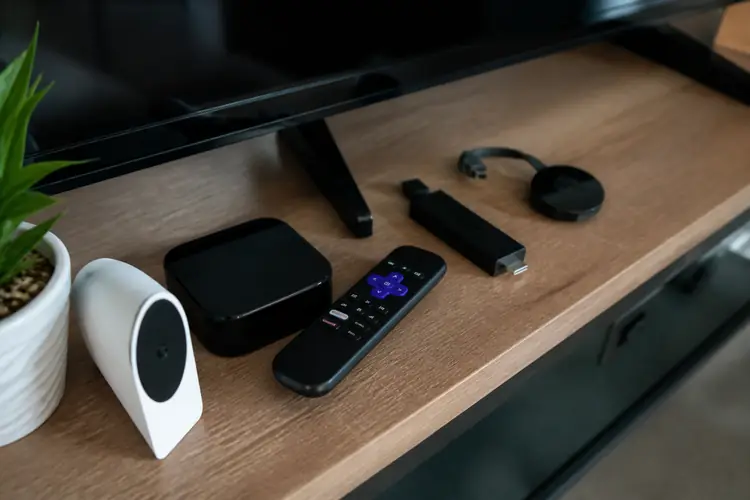
En als je een Chromecast of andere mediaspeler gebruikt, zorg dat die ook klaar staat.
Sommige mensen streamen via provider-bundels, zoals KPN of Ziggo. Check even of je pakket HBO Max bevat. Dat scheelt gedoe. Tot slot: een beetje geduld. We doen dit samen, stap voor stap.
Tip: Zet je telefoon even op vliegtuigstand als je niet hoeft te bellen. Zo blijf je gefocust.
Stap 1: Controleer je internetverbinding
Een haperend beeld begint bijna altijd bij je internet. HBO Max streamt in HD of 4K, en dat vraagt om stabiele snelheid.
Check eerst je wifi-snelheid. Dat kan met een app als Speedtest. Je wilt minimaal 15 Mbps voor HD en 25 Mbps voor 4K. Zit je daaronder? Dan begint het haperen.
Zet je router dichter bij je LG TV, of gebruik een ethernetkabel. Die kabel sluit je aan op je TV en router.
Kost een paar euro, maar het werkt veel stabieler. Veelgemaakte fout: mensen denken dat hun wifi overal even goed is.
Dat is niet zo. Muren en andere apparaten storen. Probeer je TV eens op een andere plek, of zet andere wifi-apparaten uit.
En check of je provider niet toevallig storing heeft. Dat gebeurt vaker dan je denkt.
Een snelle blik op de website van je provider helpt. Als je via een provider-bundel kijkt, zoals KPN Compleet, check dan of HBO Max correct is geactiveerd. Tijdsindicatie: dit duurt 5 minuten.
Doe het rustig, zonder haast. Als je snelheid goed is, ga je door naar de volgende stap.
Zo niet, los het eerst op. Anders blijf je haperen.
Stap 2: Update je LG TV en HBO Max-app
Een oude softwareversie veroorzaakt vaak problemen. LG TV's draaien op webOS.
Ga naar Instellingen > Algemeen > Over deze TV > Software-update. Check of er een update beschikbaar is. Download en installeer die. Het duurt 10-15 minuten.
Zet je TV niet uit tijdens de update. Daarna start hij vanzelf opnieuw op.
Vervolgens open je de LG Content Store. Zoek de HBO Max-app (het proces is vergelijkbaar als je HBO Max op een Fire Stick installeert).
Klik op 'Bijwerken' als die optie verschijnt. Is de app al up-to-date? Dan zie je geen knop. Dat is prima.
Veelgemaakte fout: mensen vergeten de app te updaten na een TV-update. Dat zorgt voor crashes.
Zorg dat beide versies matchen. Als je een Chromecast gebruikt, update die dan ook via de Google Home-app. Pro-tip: Schrijf even op welke apps je hebt, voordat je begint.
Zo vergeet je niets. HBO Max werkt het beste op de nieuwste versie, dus dit is een must-do. Klaar? Ga verder.
Stap 3: Wis cache en data van de HBO Max-app
Cache is tijdelijke data die soms rommelig wordt. Dat zorgt voor haperingen. Op je LG TV ga je naar Instellingen > Algemeen > App-beheer. Zoek HBO Max. Kies 'Wis cache'.
Dat duurt 30 seconden. Als dat niet genoeg is, wis je ook de data.
Let op: dan moet je opnieuw inloggen. Gebruik je HBO Max via een provider-bundel?
Log dan in met je provider-account. Veelgemaakte fout: mensen wissen alles zonder inloggegevens bij de hand. Zorg dat je email en wachtwoord klaarliggen.
En als je een VPN gebruikt voor Netflix of HBO Max (bijvoorbeeld NordVPN), zet die even uit.
VPN's kunnen snelheid vertragen. Test zonder VPN eerst. Als het dan goed werkt, schakel de VPN weer in en kies een snelle server. Tijdsindicatie: 2-3 minuten. Daarna start je de app opnieuw.
Probeer een video af te spelen. Is het beeld soepel? Top. Zo niet, door naar de volgende stap.
Stap 4: Check je beeldinstellingen en HDMI-poort
Je LG TV heeft veel instellingen die het beeld beïnvloeden. Ga naar Instellingen > Beeld. Zet 'TruMotion' uit.
Dat is een bewegingsversterker die soms haperingen veroorzaakt. Kies voor 'Normaal' of 'Cinema' als beeldmodus. Vermijd 'Levendig' – dat verbruikt meer energie en zorgt voor storing.
Gebruik je een Chromecast of mediaspeler? Sluit die aan op HDMI 1 of 2.
Die poorten zijn vaak sneller. Ga naar Instellingen > HDMI-verbindingen en zet 'Enhanced Mode' aan.
Dat geeft betere kwaliteit. Meet de kabel: minimaal 1,5 meter voor comfort. Kosten: €10-15 voor een goede HDMI-kabel. Veelgemaakte fout: een oude kabel gebruiken die 4K niet aankan.
Koop er een met HDMI 2.0 of hoger. Als je via Disney+ of Netflix ook haperingen hebt, test die dan even of gebruik de beste draadloze koptelefoon voor Samsung TV voor een optimale ervaring.
Zo weet je of het aan HBO Max ligt of aan je TV. Stel je TV in op 4K als je abonnement dat toelaat; dit werkt zelfs op de beste budget 4K TV's van nu. HBO Max vraagt om minimaal Premium voor 4K. Check je abonnement in de app.
Stap 5: Test met een andere bron of app
Nu we bijna klaar zijn, test je of het probleem specifiek is. Open Netflix op je LG TV. Kijk een filmpje. Haperingen?
Dan ligt het aan je internet of TV. Geen haperingen? Dan is het HBO Max-specifiek.
Probeer Disney+ of Prime Video. Zo vergelijk je. Als je een Chromecast hebt, cast vanaf je telefoon. Dat werkt soms beter dan de TV-app.
Gebruik je een provider-bundel? Log dan in via de provider-app. Soms is de HBO Max-integratie beter. En als je een VPN nodig hebt voor buitenlandse content, kies een server dichtbij, zoals in Nederland.
Vermijd verre servers – die vertragen. Kosten van een VPN: €3-5 per maand. Test zonder eerst.
Veelgemaakte fout: te snel opgeven. Doe deze test rustig, 5-10 minuten.
Als alles goed werkt, is het opgelost. Zo niet, reset dan de TV. Ga naar Instellingen > Algemeen > Reset.
Dat duurt 10 minuten. Je instellingen blijven bewaard, maar log wel opnieuw in.
Verificatie-checklist
- Internet: Snelheid minimaal 15 Mbps (HD) of 25 Mbps (4K). Geen storing bij je provider.
- Software: LG TV en HBO Max-app up-to-date. Check datum: december 2024.
- Cache: Gewist. Inloggegevens bij de hand.
- Beeldinstellingen: TruMotion uit, HDMI Enhanced aan. Gebruik HDMI 2.0+ kabel.
- Test: Andere apps werkend? Chromecast of mediaspeler oké? VPN uitgeschakeld?
- Resultaat: Beeld speelt 10 minuten soepel zonder hapering. Zo ja, gefeliciteerd!
Als je alles hebt afgevinkt, ben je klaar. Zit je weer relaxed op de bank.
Haperen blijft verleden tijd. Mocht het toch niet lukken, bel dan even met je provider of LG-support. Succes!