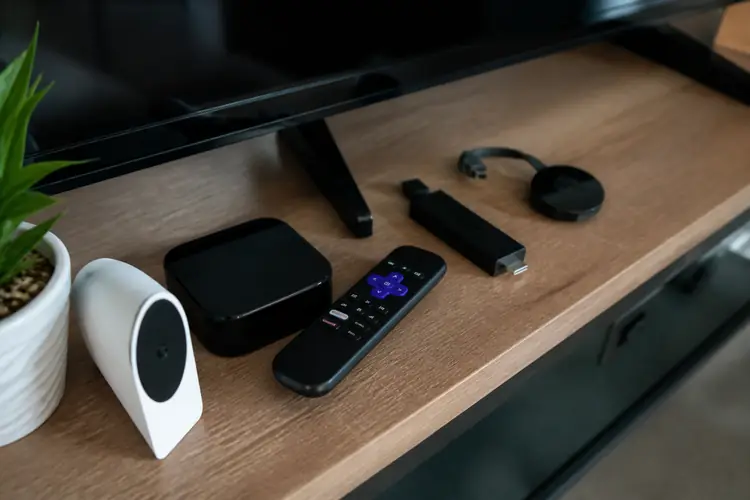

Je hebt een geweldige beamer en een prachtig Sonos-systeem in huis. Beide werken perfect apart, maar als je ze aan elkaar wilt koppelen, loop je vaak tegen een muur van technische beperkingen aan.
▶Inhoudsopgave
Het voelt alsof je twee werelden probeert te verenigen: de visuele kracht van een bioscoop en de audio-explosie van een concertzaal. Waom is dat soms zo ingewikkeld? Vooral omdat Sonos ontworpen is om draadloos te blijven en beamers vaak een kabelsprookje vereisen.
Geen zorgen, je hoeft geen IT-expert te zijn om dit voor elkaar te boksen.
We gaan het stap voor stap doen, zonder moeilijke termen en met materialen die je waarschijnlijk al in huis hebt of snel kunt scoren.
Wat je in huis moet halen
Voordat je begint, is het slim om even je spullen op een rijtje te zetten. Niets is vervelender dan halverwege te ontdekken dat je één kabeltje mist. Afhankelijk van je beamer en je Sonos-speaker (denk aan een Beam, Arc of One) zijn er een paar opties.
We gaan uit van de meest gangbare situatie, maar hou rekening met de specifieke poorten op je apparaten.
Een snelle blik op de achterkant van je beamer bespaart je een hoop frustratie.
-
Materialen die je nodig hebt:
- Een Sonos speaker met een HDMI-ARC poort (Sonos Beam of Arc) of een 3.5mm aux-ingang (Sonos One via een adapter). Een Play:5 werkt ook via een 3.5mm kabel.
- Een HDMI-kabel (meestal bijgeleverd).
- Een optische audio-adapter (TOSLINK) als je beamer alleen optische uitgang heeft. Deze kost ongeveer €15-€25. De "HDMI ARC Audio Extractor" is je beste vriend hier.
- Een Chromecast met Google TV (€40-€50) of een Apple TV 4K (€150-€160). Dit is essentieel voor streaming diensten zoals Netflix, HBO Max en Disney+.
- Een stabiele Wi-Fi verbinding (minimaal 50 Mbps voor 4K streams).
De basis: Beamer en Sonos fysiek verbinden
Het belangrijkste probleem bij het aansluiten van Sonos op een beamer is dat de meeste beamers geen geluid uitsturen, maar geluid aannemen. Je kunt dus niet zomaar een kabel van je beamer naar je Sonos trekken.
De oplossing is om een 'tussenstap' te maken. We gebruiken een HDMI-ARC Audio Extractor.
-
Stap 1: De HDMI Extractor aansluiten
- Zoek de HDMI-uitgang (soms labeled 'HDMI Out' of 'ARC') op je beamer. Sluit hier de HDMI-kabel op aan.
- Steek de andere kant van deze kabel in de 'HDMI IN' poort van je Audio Extractor. Zorg dat je een kabel gebruikt die HDMI 2.0 of hoger ondersteunt (maximaal 18 Gbps) voor 4K beeld.
- Sluit nu de Sonos Beam of Arc aan op de 'HDMI ARC' poort van de Extractor. Als je een Sonos One hebt, heb je een 3.5mm-naar-3.5mm kabel nodig die je in de 'Audio Out' (meestal 3.5mm of optisch) van de Extractor stopt.
- Veelgemaakte fout: Verwar de Extractor niet met een HDMI-switch. Je hebt er een nodig die actief het geluid 'extract'. Een simpele switch werkt niet.
Dit kleine kastje (ongeveer 10x6 cm) splitst het geluidssignaal van je beamer en stuurt het naar je Sonos. Dit is de meest stabiele methode voor een bioscoopervaring zonder vertraging, ideaal wanneer je een laptop aansluit op een beamer voor een filmavond. Als je dit goed doet, heb je nu een setje kabels liggen dat eruitziet als een spaghetti-feest, maar het werkt.
De Extractor zorgt ervoor dat het geluid vanaf je beamer (of de Chromecast die straks op de beamer gaat) direct naar je Sonos gaat. Dit voorkomt die vervelende vertraging (lip-sync issues) waarbij beeld en geluid niet synchroon lopen.
Test dit even door een YouTube video te spelen op je telefoon en via Bluetooth of een kabel op de Extractor aan te sluiten. Hoor je geluid? Top, dan werkt de basis.
Streamen als een pro: Chromecast en apps instellen
De meeste beamers hebben geen fatsoenlijke apps voor Netflix of Disney+. Daarom is een aparte mediaspeler cruciaal. We gebruiken hier de Chromecast met Google TV, omdat die perfect samenwerkt met Sonos in één ecosysteem.
Je kunt natuurlijk ook een Apple TV gebruiken, maar de Chromecast is vaak goedkoper en sluit naadloos aan bij de Sonos-app.
Zorg dat je een Chromecast 4K haalt (€40-€50), want de HD-versie is voor een beamer-beeld vaak een teleurstelling. Sluit de Chromecast aan op de HDMI-poort van je Audio Extractor (niet direct op de beamer, want dan mis je de audio-split).
Zodra de Chromecast opstart, configureer je hem via je telefoon. Log in met je Google-account. Nu komt het slimme gedeelte: in de Google Home app kun je de Sonos-spreker toevoegen als een 'Speaker Group'.
Noem het bijvoorbeeld 'Beamer Audio'. Als je nu een film opzet via de Chromecast, kies je deze groep als uitvoerapparaat.
Zo stream je in 4K beeld via de beamer en geniet je van geluid via een compacte Sonos soundbar.
-
Streaming tips voor je provider bundel:
- Gebruik je internetbundel slim: Netflix en Disney+ verbruiken bij 4K ongeveer 7-10 GB per uur. HBO Max doet er soms wel 15 GB doorheen.
- Check of je provider (zoals Ziggo of KPN) een 'Glasvezel' bundel heeft van minimaal 200 Mbps. Anders hapert het beeld tijdens actiefilms.
- Voor VPN-gebruikers: Zet de VPN rechtstreeks op je router of op de Chromecast zelf. Sonos heeft hier verder geen last van, maar je Chromecast wel.
Verificatie-checklist: Werkt het?
Je bent nu klaar met de technische klus. Maar voordat je gaat zitten, loop even deze checklist na.
-
Check dit even:
- Geluid: Zet de beamer aan en de Sonos. Speel een testvideo af op de Chromecast. Hoor je geluid uit de Sonos komen? Als niet, check dan of de Extractor op 'ARC' staat en of je HDMI-kabel goed zit.
- Beeld: Ziet het beer er scherp uit? Ga in de Chromecast-instellingen naar 'Beeld' en zet dit op '4K, 60Hz' als je beamer dat ondersteunt.
- Vertraging: Praat erover met jezelf (of een vriend) terwijl je een filmpje kijkt. Loopt het geluid perfect mee? Zo niet, ga dan in de Sonos-app naar 'Instellingen' > 'Systeem' > 'Audio-vertraging' en pas dit licht aan.
- Netflix/HBO/Disney: Zorg dat je bent ingelogd en dat je abonnement 4K ondersteunt (bij Netflix is dat het 'Premium' abonnement van €15,99).
Als er iets niet klopt, weet je direct waar het fout gaat. Dit voorkomt teleurstellingen tijdens de spannendste scene van je film. En dat is het. Je hebt nu een compleet bioscoopsysteem dat draait op de kracht van Sonos en de helderheid van je beamer.
Zo heb je de perfecte opstelling voor je eigen thuisbioscoop gecreëerd. Even relaxen en genieten maar.