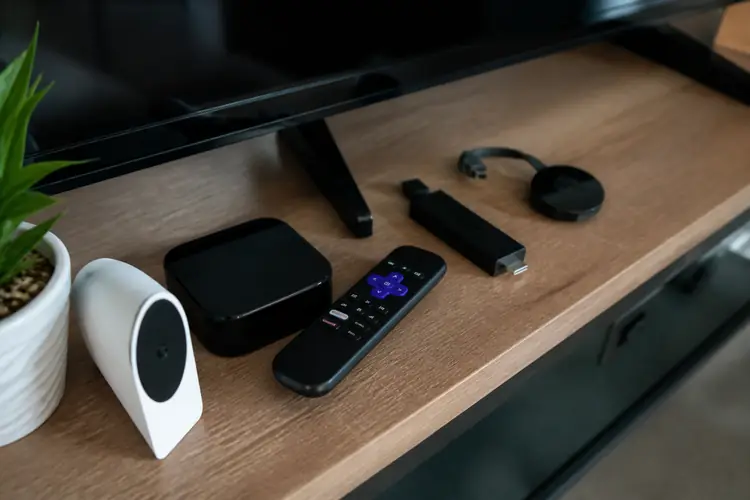

Je zit lekker op de bank, je iPhone in de hand, en je wilt eindelijk dat ene spannende seizoen van die nieuwe Netflix-serie streamen op je grote scherm via je Chromecast. Maar dan… geen wifi.
▶Inhoudsopgave
Misschien is je internet even uitgevallen, of zit je in een Airbnb zonder stabiele verbinding. Geen paniek. Je hoeft je avond niet in de soep te laten lopen. Ik ga je precies uitleggen hoe je je iPhone alsnog verbindt met je Chromecast, zonder dat je een wifi-netwerk nodig hebt. Het is makkelijker dan je denkt, en je hebt waarschijnlijk al alles in huis.
Wat je nodig hebt: je basisuitrusting
Voordat we beginnen, check even of je de juiste spullen bij de hand hebt. Dit is geen rocket science, maar een paar dingen moeten wel kloppen.
- Een iPhone met iOS 12 of nieuwer. Een iPhone 8 of nieuwer werkt het soepelst, maar een ouder model kan ook.
- Een Chromecast (2e generatie of nieuwer) of een Chromecast Ultra. De oude Chromecast 1 werkt helaas niet zonder wifi.
- Een powerbank of oplader. Je iPhone en Chromecast moeten stroom krijgen, dus zorg voor minimaal 5V/2A.
- Een HDMI-kabel als je een Chromecast Ultra gebruikt (meestal inbegrepen).
- De Google Home-app op je iPhone. Download deze gratis uit de App Store als je hem nog niet hebt.
Zonder deze items loop je vast, dus pak ze even uit je la. Heb je dit allemaal? Top. Dan zijn we klaar om te starten. Reken op een minuut of 10 voor de hele setup, afhankelijk van hoe snel je apparaat reageert.
Stap 1: Zet je Chromecast klaar en activeer de hotspot
De eerste stap is de Chromecast voorbereiden zonder dat ie op wifi kan. Dit doen we door een tijdelijk netwerk te maken met je iPhone. Dit heet een hotspot.
Je iPhone fungeert nu als een mini-router voor je Chromecast. Superhandig voor onderweg of als je wifi eruit ligt.
Sluit je Chromecast aan op een stopcontact en op je tv via HDMI. Zorg dat je tv op het juiste HDMI-kanaal staat (meestal HDMI1 of HDMI2).
De Chromecast start op en toont een scherm met een wifi-pictogram. Dit is normaal. Open nu op je iPhone de instellingen. Ga naar 'Personal Hotspot' of 'Persoonlijke hotspot' en zet deze aan.
Veelgemaakte fout: vergeet niet je iPhone op te laden terwijl je hotspot aan staat. Dit verbruikt extra batterij, en je wilt niet dat je telefoon halverwege uitvalt.
Kies een wachtwoord van minimaal 8 tekens – iets veiligs, want je Chromecast moet hierop inloggen.
Je hotspot is nu actief en je iPhone zendt een 2,4 GHz-signaal uit (de Chromecast ondersteunt geen 5 GHz). Tijd voor de eerste test: je Chromecast zou nu moeten zoeken naar netwerken. Dit duurt 30 seconden tot een minuut. Zie je geen netwerken? Controleer of je iPhone in de buurt is (binnen 2 meter) en herstart de Chromecast door de knop op het apparaat ingedrukt te houden tot hij opnieuw opstart.
Stap 2: Verbind Chromecast met je iPhone-hotspot
Nu gaan we de Chromecast koppelen aan je iPhone-hotspot. Dit is de kern van de truc.
Gebruik de Google Home-app op je iPhone – die is essentieel voor de setup. Zonder deze app kom je niet verder. Open de Google Home-app.
Als je hem net hebt gedownload, log dan in met je Google-account.
Tik op het '+'-icoon rechtsboven en kies 'Apparaat instellen'. De app scant nu naar Chromecast-apparaten in de buurt. Dit duurt 10-20 seconden. Als je Chromecast verschijnt, tik je erop.
De app vraagt nu om een wifi-netwerk. Kies hier je eigen iPhone-hotspot uit de lijst.
Voer het wachtwoord in dat je net hebt ingesteld. De Chromecast verbindt nu met je iPhone. Dit proces duurt ongeveer 1-2 minuten.
Veelgemaakte fout: typfouten in het hotspot-wachtwoord. Controleer hoofdletters en tekens – het is gevoelig voor hoofdlettergebruik. Als het mislukt, reset de hotspot en probeer opnieuw.
Je ziet een groen vinkje als het lukt. Test even: de Chromecast moet nu verschijnen in de Google Home-app.
Als dat lukt, ben je klaar voor de volgende stap. Je iPhone en Chromecast zijn nu rechtstreeks verbonden via een lokaal netwerk. Geen internet nodig voor de basisverbinding, tenzij je kiest voor een stabiele bekabelde verbinding.
Stap 3: Casten vanaf je iPhone zonder wifi
Yes, nu komt het leuke deel: content streamen. Je kunt niet alles casten zonder internet, maar veel apps werken wel via de lokale verbinding.
Denk aan je opgeslagen foto's, video's of muziek. Voor Netflix, HBO Max of Disney+ heb je wel een internetverbinding nodig via je iPhone (mobiele data), maar de Chromecast zelf haalt de stream via je iPhone.
Open een app die Chromecast ondersteunt, zoals Netflix. Zorg dat je iPhone mobiele data aan heeft staan (of een aparte hotspot van een tweede apparaat). Tik op het cast-icoon (het schermpje met WiFi-achtige golfjes) bovenin het scherm.
Ben je de Chromecast afstandsbediening kwijt? Geen zorgen, je bedient hem nu gewoon via je telefoon. Kies je Chromecast uit de lijst. Je video begint nu te spelen op de tv via je iPhone.
Hoeveel data verbruik je? Een uur Netflix in HD is ongeveer 3 GB.
Veelgemaakte fout: niet alle apps casten zonder wifi. Apps zoals YouTube werken alleen als je internet hebt, maar lokale bestanden (via de Foto's-app) doen het altijd. Test eerst met een foto om te zien of de verbinding werkt.
Zit je op een beperkt data-abonnement? Schakel dan terug naar standaardkwaliteit in de app-instellingen om 1-2 GB per uur te besparen.
Tijdens het casten kun je je iPhone nog steeds gebruiken, maar houd 'm in de buurt (binnen 5 meter) voor een stabiele verbinding. Als je onderweg bent, zorg dan dat je iPhone voldoende batterij heeft. Hotspot en casten verbruiken ongeveer 20-30% per uur. Gebruik een powerbank van minimaal 10.000 mAh voor langere sessies – die kost rond de €20-30.
Stap 4: Optimaliseren voor streamingdiensten en problemen oplossen
Nu je verbonden bent, laten we de kwaliteit verbeteren voor je favoriete streamingdiensten.
Netflix, HBO Max en Disney+ werken allemaal via je iPhone-hotspot, maar je hebt wel stabiele mobiele data nodig. Gebruik 4G of 5G voor de beste ervaring – 3G is te traag voor HD. Open de Netflix-app op je iPhone (of HBO Max/Disney+).
Zoek je show en start met casten via het cast-icoon. De Chromecast streamt nu rechtstreeks vanaf de server via je iPhone.
Dit voelt soepel, maar als je verbinding hapert, pauzeer dan even en hervat.
Voor VPN-gebruikers: als je een VPN gebruikt voor Netflix (bijv. ExpressVPN, €8-12 per maand), zorg dat die aanstaat op je iPhone voordat je cast. Dit omzeilt geo-blokkades zonder extra stappen. Heb je problemen? Hier zijn snelle fixes: Voor provider-bundels: als je een mobiel abonnement met onbeperkt data hebt (bijv.
- Chromecast verschijnt niet? Herstart beide apparaten en zorg dat Bluetooth aan staat op je iPhone.
- Buffering of vertraging? Beperk het aantal apparaten op je hotspot – max 2-3 voor stabiel streamen.
- Geen beeld? Controleer de HDMI-kabel en zet de tv op de juiste input. Probeer een andere HDMI-poort als het niet lukt.
- App crasht? Update Google Home en je iOS naar de nieuwste versie. Dit lost 80% van de bugs op.
T-Mobile of Vodafone, vanaf €25 per maand), is dit ideaal. Zonder onbeperkt data, houd je verbruik in de gaten via de instellingen van je iPhone. Chromecast Ultra ondersteunt 4K, maar zorg wel dat je het beste wifi-kanaal instelt om haperingen te voorkomen; zonder goede verbinding is HD vaak het maximum.
Verificatie-checklist: is alles goed?
Check dit lijstje na de setup om zeker te zijn dat je klaar bent voor een filmavond. Als iets niet klopt, loop dan stap 1-3 nog een keer na.
- Chromecast is aangesloten op stroom en HDMI en toont een startscherm.
- iPhone-hotspot staat aan met een wachtwoord en is zichtbaar in de netwerklijst.
- Google Home-app toont je Chromecast en toont 'verbonden' status.
- Cast-icoon verschijnt in Netflix/HBO Max/Disney+ en video start op de tv.
- Geen buffering na 2 minuten testen – beeld is stabiel en geluid loopt synchroon.
- Batterij van iPhone is boven 50% en Chromecast krijgt stroom.
Als dit allemaal klopt, zit je goed. Je kunt nu genieten van je favoriete shows, zelfs zonder wifi. Probeer het eens uit – je zult verrast