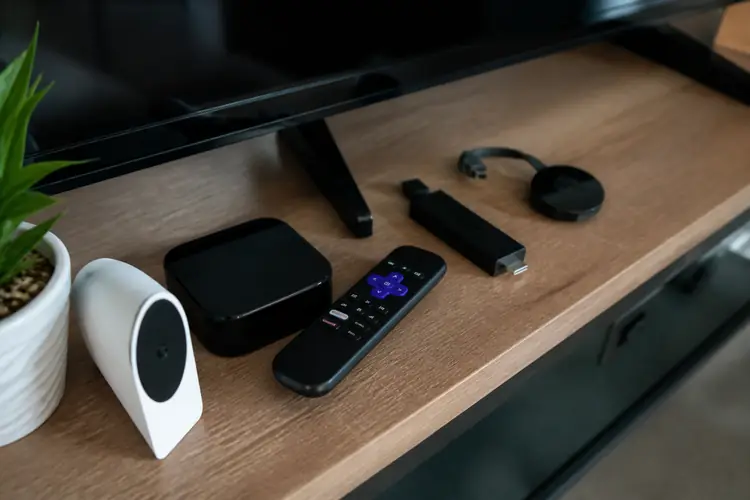

Je Chromecast-afstandsbediening zoek? Geen paniek. Je telefoon is je nieuwe afstandsbediening en dat werkt eigenlijk nog makkelijker dan dat losse ding dat je net tussen de kussens vond.
▶Inhoudsopgave
Even snel geschakeld en je kijkt weer verder.
Wat is een Chromecast en hoe bedien je hem zonder afstandsbediening?
Een Chromecast is een kleine mediaspeler van Google die je in de HDMI‑poort van je tv steekt.
Je streamt er films en series mee vanaf je telefoon of tablet. Denk aan Netflix, Disney+, HBO Max, Videoland en YouTube. De nieuwste Chromecast (met Google TV) heeft wel een losse afstandsbediening, maar je kunt alles ook via de Google Home‑app of direct vanuit elke streaming‑app bedienen.
Oudere Chromecasts zonder afstandsbediening werken sowieso al alleen via je telefoon. Handig: je telefoon kent je accounts, je voorkeuren en je VPN‑instellingen.
Je telefoon is je afstandsbediening én je contentbron. Dus als je de afstandsbediening kwijt bent, verander je gewoon even je gewoontes.
Waarom je telefoon dé oplossing is
Je telefoon ligt meestal binnen handbereik. Je hebt ‘m al aan staan en je hoeft niets bij te laden.
Je kunt direct starten, pauzeren, doorspoelen en het volume regelen. Dat voelt natuurlijker dan een extra apparaat zoeken.
En er is meer. In apps als Netflix en Disney+ kies je meteen het juiste profiel, start je een serie opnieuw op of zet je een lijst klaar. Als je een VPN gebruikt om buitenlandse content te kijken, regel je dat op je telefoon en cast je direct naar je tv.
Handig bij reizen of als een provider net iets anders aanbiedt in een ander land. Thuis werkt het met elke provider: KPN, Ziggo, T-Mobile Thuis, Youfone.
Als je via 5G of wifi streamt, kun je makkelijk switchen tussen apps en diensten. En als je een provider‑bundel hebt met Netflix of Disney+, start je die direct vanaf je telefoon.
Stap voor stap: Chromecast bedienen met je telefoon
Stap 1: Zorg dat je Chromecast en je telefoon op hetzelfde wifi‑netwerk zitten.
Open de Google Home‑app en voeg je Chromecast toe als die er nog niet staat. Zoek je apparaat en volg de stappen op het scherm. Stap 2: Open de streaming‑app die je wilt gebruiken, bijvoorbeeld Netflix, Disney+, HBO Max, Videoland, YouTube, of Amazon Prime Video.
Kies een film of serie en tik op het cast‑icoon (een scherm met hoekje). Selecteer je Chromecast en je tv begint te spelen.
Stap 3: Bedien alles vanuit de app. Tik om te pauzeren, veeg voor volgende scène, gebruik de volumeregelaar op je telefoon.
Wil je het volume via je tv regelen? Dat kan ook via de Google Home‑app. Zoek je Chromecast en pas het volume aan. Stap 4: Als je een VPN gebruikt, zet die dan aan op je telefoon voordat je cast.
Kies een land waar de content beschikbaar is, open de app en cast naar je Chromecast. Zo werkt het bijvoorbeeld met Amerikaanse Netflix of extra films in Disney+.
Stap 5: Wil je meerdere kamers? Voeg in Google Home meerdere Chromecasts toe en kies waar je naartoe cast. Zo stream je in de woonkamer, slaapkamer en keuken zonder extra afstandsbedieningen.
Welke Chromecast kiezen en wat kost het?
Chromecast met Google TV 4K (nieuwste model): ongeveer €50–€60. Heeft een afstandsbediening, maar je kunt alles via je telefoon doen.
Ondersteunt 4K, HDR en Dolby Vision. Geschikt voor Netflix, Disney+, HBO Max, Videoland, YouTube, en meer. Chromecast met Google TV HD (nieuwe versie zonder 4K): ongeveer €35–€45.
Werkt hetzelfde, alleen in full‑HD. Ideaal voor kleine tv’s of als je weinig ruimte hebt.
Ook hier kun je de telefoon als afstandsbediening gebruiken. Oude Chromecast (zonder Google TV): tweedehands vaak €10–€25. Geen losse afstandsbediening, dus je telefoon is je enige bediening.
Werkt nog prima voor Netflix, Disney+, HBO Max en YouTube, maar niet voor alle nieuwe apps. Alternatieven: Google TV Streamer (nieuw, ca. €120–€140) of NVIDIA Shield (vanaf ca. €200). Deze zijn krachtiger, maar de basis blijft hetzelfde: casten via je telefoon.
Praktische tips en veelgestelde vragen
Geen wifi? Gebruik je mobiele hotspot.
Zet je telefoon aan als hotspot, verbind je Chromecast ermee en cast vanaf je telefoon. Hoe verbind je een iPhone zonder wifi? Let op: dit verbruikt data, dus check je databundel. De Google Home‑app is je vriend. Daarin vind je je Chromecast, regel je het volume, stel je achtergronden in en bepaal je standaard‑apps.
Open de app, tik op je Chromecast en je ziet de instellingen. Werkt elke streaming‑app? Ja, zolang de app het cast‑icoon heeft.
Netflix, Disney+, HBO Max, Videoland, YouTube, Amazon Prime Video, Plex en Spotify werken allemaal.
Voor live tv via een provider‑app controleer je of casten wordt ondersteund. Is een VPN nodig? Niet altijd, maar sommige content is alleen beschikbaar in andere landen.
Zet een betrouwbare VPN op je telefoon, kies een land en cast direct. Zo kijk je bijvoorbeeld extra seizoenen of films die in Nederland niet beschikbaar zijn.
Je telefoon leeg? Gebruik een oplader naast de bank. Zo blijft je telefoon beschikbaar als afstandsbediening zonder onderbreking.
Meerdere profielen? In Netflix en Disney+ kies je in de app welk profiel je wilt gebruiken voordat je cast.
Zo blijft je kijkgeschiedenis gescheiden. Problemen met verbinding? Start je Chromecast en je telefoon opnieuw op.
Check of beide op hetzelfde netwerk zitten. Verwijder de Chromecast uit Google Home en voeg hem opnieuw toe.
Dat lost 90% van de problemen op, ook als je Chromecast met Google TV traag aanvoelt. Wil je de oude afstandsbediening nog terugvinden? Kijk tussen kussens, onder de tv, in de la met kabels, en bij de router. Als je hem niet vindt, is de telefoon‑bediening een prima vervanger.
Je went eraan sneller dan je denkt. Sluit af met een routine.
Kies je favoriete apps, zet ze klaar op je telefoon en cast in één tik.
Zo wordt je tv‑avond weer net zo makkelijk als vroeger, alleen zonder dat losse ding dat altijd zoek is.