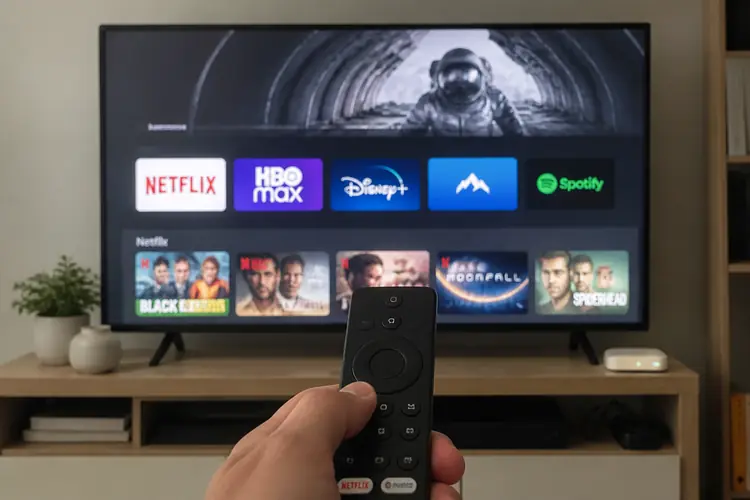

Je hebt je KPN TV+ Box net binnen, maar het beeld ziet er een beetje uit alsof je door een mistige ruit kijkt.
▶Inhoudsopgave
Dat kan veel beter. Met een paar simpele aanpassingen aan je instellingen haal je alles uit je abonnement, of je nu naar de nieuwste Netflix- serie kijkt of live voetbal streamt op Disney+.
Waar je op let bij de installatie
De eerste stap is eigenlijk de saaiste, maar wel de belangrijkste: je HDMI-kabel. Gebruik een kabel die HDMI 2.0 of hoger ondersteunt.
Die oude kabel van drie jaar geleden? Die kan het 4K-signaal met HDR soms niet aan, waardoor het beeld dof wordt of blijft haperen.
Zorg dat je de box direct op je tv aansluit en niet via een soundbar of oude receiver, tenzij die zeker weten de nieuwste HDMI-standaard heeft. Zo voorkom je dat je beeld wordt teruggeschroefd naar een lagere resolutie. Check ook je internetverbinding.
De KPN TV+ Box werkt het beste met een vaste netwerkkabel. Wifi kan, maar voor stabiele 4K-streaming op Netflix of HBO Max is een bedrade verbinding echt betrouwbaarder. Een snelheid van 50 Mbps is een mooie richtlijn.
De juiste beeldmodus kiezen
Standaard staat je tv vaak op een winkelmodus: superfel en met felle kleuren.
Dat is niet wat je wilt voor een avondje bankhangen. Schakel over naar de modus ‘Film’ of ‘Cinema’ voor de meest natuurgetrouwe beelden. Bij KPN TV+ kun je in het instellingenmenu onder ‘Beeld’ kiezen voor ‘Auto’ of ‘Door de provider aangeraden’.
Die standaardinstelling is vaak goed, maar voel je vrij om te spelen. Zet de helderheid niet te hoog; dat maakt donkere scènes in series als Stranger Things vaak wazig.
Let op de kleurtemperatuur. Kies voor ‘Warm’ of ‘Normaal’ in plaats van ‘Koud’.
Dat voorkomt dat witte vlakken te blauw worden en geeft filmbeelden meer diepte. Je ogen raken ook minder snel vermoeid.
Vergelijking: drie populaire KPN TV+ Boxen
KPN biedt verschillende versies van hun TV+ Box aan, afhankelijk van je abonnement.
1. KPN TV+ Box (Standaard)
Hieronder vergelijk ik de drie meest voorkomende modellen die je nu kunt krijgen. Prijzen kunnen variëren, maar dit zijn de gangbare bedragen.
- Prijs: Vaak inbegrepen bij je abonnement, los te koop voor rond €99.
- Pluspunten: Compact formaat, ondersteunt 4K, eenvoudige installatie.
- Nadelen: Geen ingebouwde Chromecast, beperkte opslag voor apps.
2. KPN TV+ Box Pro
Dit is de basisbox die vaak bij Alles-in-1-bundels zit. Hij streamt in 4K en heeft een eenvoudige interface. Ideaal voor wie gewoon tv wil kijken en af en toe een film op Netflix of Disney+ streamt. De Pro-versie is de krachtigere broer.
- Prijs: Ongeveer €149 los, of gratis bij premium-abonnementen.
- Pluspunten: Soepele werking, betere ondersteuning voor HDR10+, ingebouwde Chromecast-functie.
- Nadelen: Iets duurder, groter formaat dan de standaardbox.
3. KPN TV+ Box Mini
Hij heeft meer opslag, een snellere processor en ondersteunt beter voor 4K HDR.
Perfect voor wie veel apps gebruikt, zoals Netflix, HBO Max en Disney+. Voor de minimalist is er de Mini. Een klein apparaatje dat je achter je tv plakt, ideaal voor tweede kamers of kleinere schermen. Hij streamt in 4K maar is minder krachtig voor zware apps.
- Prijs: Rond €79 los, of vaak als extra box bij een bundel.
- Pluspunten: Supercompact, laag stroomverbruik, goedkoop.
- Nadelen: Minder aansluitingen, geen USB-poort, kan haperen bij meerdere apps tegelijk.
Vergelijking in één oogopslag
Om het overzichtelijk te houden, hier een snelle vergelijking. Denk aan je gebruik: stream je veel 4K-films of kijk je vooral lineaire tv?
Standaard: Basisbehoeften, budgetvriendelijk.
Pro: Voor serieuze streamers, beste beeldkwaliteit.
Mini: Ruimtebesparend, tweede kamer.
De Pro wint op het gebied van prestaties, vooral voor HDR-content op Disney+ en Netflix. De Standaard is de beste keuze voor de meeste huishoudens. De Mini is handig als extra, maar niet als hoofdbox.
Aanbeveling per budget en gebruik
Heb je een beperkt budget en kijk je vooral lineaire tv met af en toe Netflix?
Ga voor de Standaard. Voor €99 los of gratis bij je bundel, krijg je prima 4K-kwaliteit zonder poespas.
Je mist wel de Chromecast, maar dat is voor veel mensen geen dealbreaker. Ben je een echte filmliefhebber met een 4K-tv en abonnementen op Netflix, HBO Max en Disney+? Kies dan de Pro voor €149. De HDR-ondersteuning maakt een wereld van verschil bij donkere scènes en felle kleuren.
Je kunt ook makkelijker switchen tussen apps zonder haperingen. Voor kleine ruimtes of als tweede box is de Mini perfect voor €79.
Gebruik hem in de slaapkamer of keuken om snel even iets te streamen. Hou er rekening mee dat je voor Chromecast-functies wel een aparte Chromecast dongel nodig hebt. Onthoud dat KPN vaak kortingen geeft als je de box bij een nieuw abonnement neemt. Check altijd je huidige pakket; sommige klanten krijgen de Pro gratis.
Waar kun je het beste kopen?
De makkelijkste plek is direct via KPN zelf, via hun website of klantenservice. Zo weet je zeker dat de box compatible is met je abonnement, al kun je ook TV kijken zonder mediabox, en krijg je vaak gratis installatiehulp.
Prijzen zijn daar transparant. Ben je op zoek naar een losse box zonder abonnement?
MediaMarkt en Coolblue verkopen de KPN TV+ Boxen ook. Check wel of het het juiste model is om een foutmelding bij je TV-verbinding te voorkomen. Prijzen liggen daar vaak rond de €99 tot €150.
Voor tweedehands opties kijk op Marktplaats, maar wees voorzichtig. Een gebruikte box kan problemen hebben met software-updates.
Koop liever nieuw voor de garantie. Als je een KPN-bundel overweegt, bel dan even met hun klantenservice. Ze hebben vaak acties waarbij je de box gratis krijgt bij een jaarcontract. Zo bespaar je direct op de aanschaf.
Extra tips voor het beste beeld
Sluit je box aan op de juiste HDMI-poort van je tv. Sommige poorten ondersteunen geen 4K of HDR; check je tv-handleiding en optimaliseer de beeldkwaliteit direct. Gebruik altijd de kabel die bij de box zit voor de beste start.
Update de software meteen na installatie. Ga naar Instellingen > Systeem > Updates.
Een verse update fixt veel beeldproblemen en zorgt dat Netflix en Disney+ soepel draaien. Speel met de beeldinstellingen van je tv én de box.
Zet de beeldmodus op ‘Film’, de kleur op ‘Normaal’ en de scherpte op een laag niveau (rond 20-30%). Test met een scène uit een bekende show om het verschil te zien. Als je problemen blijft houden, zoals haperend beeld of fletse kleuren, probeer dan een andere HDMI-kabel of reset de box naar fabrieksinstellingen. Soms is het gewoon een kwestie van proberen tot het klopt.