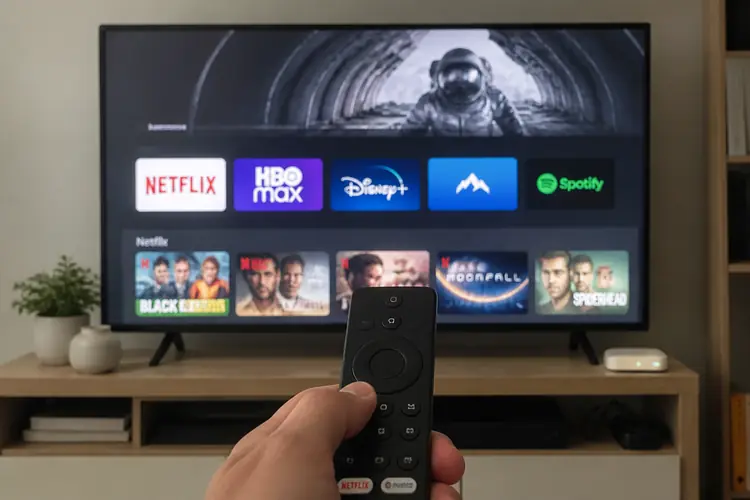

Je zit net relaxed op de bank, je start een film op Netflix of Disney+ en je verwacht een prachtig kleurenpalet. Maar in plaats van diepe zwarttinten en sprankelende kleuren zie je een flets beeld. Herkenbaar?
▶Inhoudsopgave
De KPN TV+ Box is een fijne mediaspeler, maar zonder de juiste instellingen haal je nooit het maximale uit HDR en Dolby Vision.
Laten we je beeld eens écht scherp krijgen.
Wat zijn HDR en Dolby Vision eigenlijk?
Stel je voor dat je oude tv een standaard verfblik was met een beperkt aantal kleuren.
HDR (High Dynamic Range) is dan een uitgebreid palet met intensere tinten. Het zorgt voor meer contrast: helder wit is écht helder, en diep zwart is echt zwart. Dolby Vision is hier een slimme variant op.
Het past de beeldinstellingen per scène aan, waardoor je altijd de optimale kleur hebt. Waarom is dit belangrijk?
Omdat streamingdiensten zoals Netflix, HBO Max en Disney+ steeds meer content aanbieden in deze formaten.
Zonder de juiste setup op je KPN TV+ Box mis je simpelweg de kwaliteit waar je voor betaalt.
Waarom je KPN TV+ Box hier aandacht voor moet krijgen
De KPN TV+ Box is een fijne alles-in-1 oplossing. Je kijkt er live tv mee, maar streamt ook moeiteloos via apps.
Toch staat de doos niet standaard perfect afgesteld voor HDR. Vaak blijft de beeldmodus standaard staan op ‘normaal’ of ‘levendig’. Dat klinkt leuk, maar het betekent dat de box soms beelden platduwt.
Je wilt dat de box de juiste signalen doorgeeft aan je tv.
Als je tv en box niet op één lijn zitten, activeer je Dolby Vision niet, of erger: je krijgt een verkeerde kleurweergave. KPN biedt de box aan in verschillende bundels. Een losse KPN TV+ Box kost vaak rond de €120, maar in combinatie met een internet- en tv-bundel (zoals KPN Internet + TV Standaard) is de huur meestal €5 tot €10 per maand inbegrepen. Je betaalt dus voor de service, niet alleen voor de hardware. Zonde als je die kwaliteit niet benut.
Stap voor stap: je KPN TV+ Box instellen voor optimale HDR
Begin met de fysieke aansluiting. Gebruik een HDMI-kabel die geschikt is voor 2.0 of hoger (liefst 2.1).
Een goedkope kabel van €10 werkt, maar voor stabiele 4K HDR is een kwaliteitskabel van rond €20 beter. Sluit de box aan op een HDMI-poort die HDR ondersteunt. Check je tv-handleiding: vaak staat er bij één poort ‘eARC’ of ‘HDR’ vermeld.
Daarna ga je naar de instellingen van je KPN TV+ Box. Druk op de homeknop, ga naar ‘Instellingen’ en dan ‘Beeld’.
Hier vind je de beeldmodus. Kies voor ‘Auto’ of ‘Filmmode’ (soms ‘Cinema’ genoemd). Vermijd ‘Levendig’ of ‘Sport’ voor HDR-content, want die knallen te hard en verliezen details.
Zet ook ‘HDR Output’ op ‘Auto’ of ‘Dolby Vision’ als die optie verschijnt. Check nu je tv.
Ga naar de beeldinstellingen van je tv en zet HDR aan. Bij Samsung-tv’s heet het ‘HDR+’, bij LG ‘HDR’ of ‘Dolby Vision’.
Zorg dat je tv-modus ‘Filmmaker’ of ‘Cinema’ is. Bij OLED-tv’s van LG (zoals de C3-serie, vanaf €1.200) werkt dit perfect. Bij budget-tv’s zoals een TCL of Hisense (vanaf €400) moet je soms handmatig de HDR-modus activeren. Vergeet niet om de helderheid op 50-60% te zetten: te hoog geeft een wassen effect.
Een veelgemaakte fout: de KPN TV+ Box soms in 1080p modus blijven staan. Mocht je verbindingsproblemen ervaren, kun je eerst KPN foutcode 143 oplossen.
Ga daarna naar ‘Beeldresolutie’ en zet deze op ‘4K 60Hz’. Als je tv 4K Dolby Vision aankan, zal de box dit automatisch oppakken. Test dit meteen met een show op Disney+ of Netflix die Dolby Vision ondersteunt, zoals ‘The Mandalorian’ of ‘Our Planet II’.
Welke KPN TV+ Box moet je hebben?
KPN heeft verschillende versies van de TV+ Box. De nieuwste versie, vaak simpelweg ‘KPN TV+ Box 2023’ genoemd, is de beste keuze voor HDR. Deze ondersteunt 4K, Dolby Vision en Dolby Atmos.
De oudere versies (zoals de ‘TV+ Box Mini’) zijn compacter en goedkoper (huur €5 per maand), maar ondersteunen geen Dolby Vision.
Ze doen het prima voor standaard HD, maar mis je de diepe kleuren van HDR. Prijzen verschillen per bundel.
Losse aanschaf van de nieuwste box is ongeveer €120 tot €150. In een KPN Alles-in-1 pakket (Internet 100 Mbps + TV, vanaf €45 per maand) is de huur van de box vaak inbegrepen. Wil je extra boxes?
Elke extra box kost €5 per maand. Overweeg een Chromecast met Google TV (vanaf €40) als tweede optie voor de slaapkamer: die ondersteunt ook Dolby Vision en is goedkoper, maar mist de KPN-live-tv-integratie.
Praktische tips voor dagelijks gebruik
Gebruik je KPN TV+ Box ook voor Netflix, HBO Max en Disney+, of wil je liever TV kijken op een tweede tv?
Log in op elke app en controleer de beeldkwaliteit. Ga in de Netflix-app naar ‘Profiel & Gebruikersinstellingen’ en zet de data-usage op ‘Hoog’ (tot 15 Mbps). Bij Disney+ activeer je in de app ‘Dolby Vision’ onder ‘Kwaliteit’.
Zo voorkom je dat de app downscalen naar HD. Heb je een soundbar of surroundset?
Sluit die aan via eARC op je tv. Dolby Atmos werkt alleen als je tv en soundbar dit ondersteunen.
Voor KPN-bundels met extra’s: sommige providers bieden een ‘Premium’-bundel met streamingdiensten erbij, zoals €10 per maand voor Netflix en Disney+ samen. Check of je KPN-pakket dit combineert, want dan stream je direct via de box zonder aparte Chromecast. Probleemoplossing: als het beeld flets blijft, reset dan de HDMI-verbinding. Haal de stroom uit de box en je tv, wacht 30 seconden en sluit alles weer aan.
Of update de firmware van de KPN TV+ Box via ‘Instellingen > Systeem > Updates’. Bij storingen bel je KPN op 0800-0410 (gratis).
En tot slot: kijk eens naar een HDR-testvideo op YouTube via de box. Zo zie je direct of je instellingen werken. Met de juiste tips voor de beste beeldinstellingen haal je het maximale uit je KPN TV+ Box.
Je favoriete series op Netflix, HBO Max en Disney+ zien er ineens uit als een bioscoopbezoek.
Geen flets beeld meer, maar diepe zwarttinten en kleuren die springen. Ga er lekker voor zitten, je hebt het verdiend.