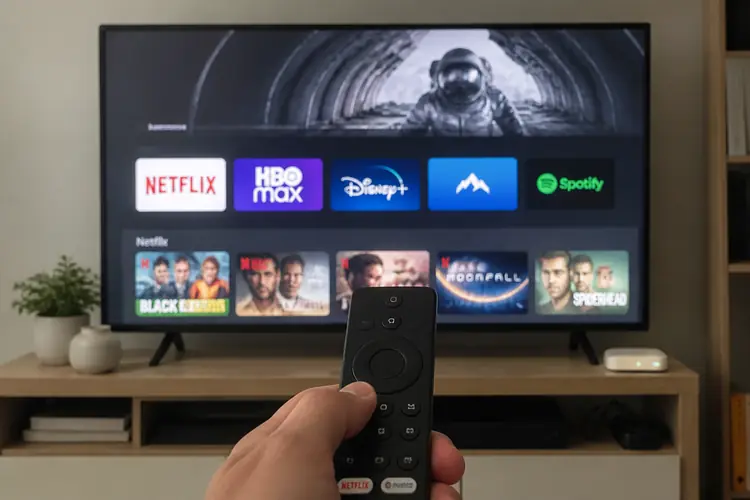

Je zit relaxed op de bank en wilt een film aanzetten op je tweede tv in de slaapkamer.
▶Inhoudsopgave
Maar hoe werkt dat precies met Youfone TV? Moet je een extra mediabox neerzetten of stream je gewoon via een app?
Ik leg het je haarfijn uit, zonder ingewikkelde techniek. We houden het praktisch, concreet en meteen toepasbaar. Je krijgt de opties, de kosten en de beste keuze voor jouw huishouden.
Wat is TV kijken via Youfone op een tweede tv?
TV kijken via Youfone op een tweede tv betekent dat je het Youfone TV-abonnement ook op een tweede scherm kunt gebruiken. Je kijkt dus niet alleen in de woonkamer, maar ook op een extra plek in huis.
Dat kan via een aparte mediabox of via de slimme Youfone TV app op een smart tv. Beide manieren geven je toegang tot dezelfde zenders en functies, alleen de manier van kijken verschilt. Youfone levert TV via internet, dus je hebt geen apart coax-kabelnetwerk nodig.
Je streamt alles over je thuisnetwerk. Dat maakt het flexibel: je kunt een tweede tv op verschillende kamers aansluiten.
Je hoeft geen duur abonnement extra af te sluiten; je betaalt meestal een klein bedrag per maand voor een extra toestel. De vraag is dus: kies je voor een fysieke mediabox of ga je voor de app? Beide werken, maar de ervaring en kosten verschillen. Laten we de kern eens bekijken.
Waarom dit belangrijk is: meer kijkplezier, minder gedoe
Thuis kijkt iedereen anders. De ene wil voetbal kijken, de ander een serie op Netflix. Met een tweede tv voorkom je gestoei met de afstandsbediening en ruzie over wat er opstaat.
Je kunt op je slaapkamer rustig een Disney+ film kijken terwijl de rest in de woonkamer naar het journaal kijkt.
Dat geeft rust en vrijheid. Je wilt natuurlijk geen haperende beelden of ingewikkelde installatie.
Daarom is het slim om te weten wat het beste bij jouw situatie past. Een mediabox is stabiel en eenvoudig, een app is goedkoper en ruimtebesparend. Je bespaart ook op extra kabels en apparaten.
En met Youfone blijven al je zenders en opnames beschikbaar op beide schermen.
Denk ook aan je internet. Youfone TV werkt met een stabiele verbinding. Voor de app heb je een smart tv of een Chromecast nodig. Voor de mediabox sluit je hem aan via HDMI.
Beide maningen zijn veilig en legaal. Je hoeft je geen zorgen te maken over VPN’s of blokkades, want Youfone levert alles in één pakket.
Hoe het werkt: mediabox of smart tv app
De mediabox is een los kastje dat je op de tweede tv aansluit via HDMI. Je sluit hem aan op stroom en je thuisnetwerk via Wi‑Fi of kabel. Daarna log je in met je Youfone-account en kun je direct kijken.
De box is speciaal gemaakt voor Youfone TV, dus alle zenders, Programma Gemist en opnames werken meteen.
Je bedient de box met een eigen afstandsbediening. De smart tv app installeer je uit de appstore van je tv.
Denk aan Samsung Smart Hub, LG webOS, Android TV of Google TV. Je downloadt de Youfone TV app, logt in en je bent klaar. De app toont dezelfde zenderlijst en functies als de box.
Je kunt ook een Chromecast of Android TV‑stick gebruiken als je tv geen ondersteuning heeft.
De bediening loopt via de tv-afstandsbediening of je telefoon. Beide opties streamen in HD. Voor 4K heb je een 4K‑tv en een snelle internetverbinding nodig. Youfone levert op dit moment geen 4K‑zenders, maar in onze Youfone TV app review lees je dat de app wel 4K ondersteunt voor streamingdiensten zoals Netflix en Disney+.
Praktische werking in stappen
- Sluit de mediabox of start de app op je tweede tv.
- Log in met je Youfone‑account.
- Kies een zender of open Programma Gemist.
- Gebruik de gids, zoekfunctie of spraakzoeken.
- Bekijk opnames vanaf beide schermen.
Je schakelt makkelijk tussen live tv en apps. Opnames bewaar je in de cloud en kun je op beide schermen bekijken.
Let op: je kunt maximaal twee toestellen tegelijk gebruiken. Dat betekent dat je op twee tv’s tegelijk kunt kijken, maar niet op drie. Wil je meer?
Overleg met Youfone over de mogelijkheden.
Prijzen en modellen: wat kost een tweede tv bij Youfone?
Youfone rekent voor een tweede toestel een meerprijs boven je basis TV‑abonnement.
Prijzen kunnen wijzigen, dus check altijd je contract. Hieronder geef ik een realistisch beeld op basis van gangbare tarieven in Nederland.
- Extra mediabox: ongeveer €5 tot €10 per maand. Soms is er een eenmalige aansluitkosten van €25 tot €50.
- Smart tv app: vaak gratis of een klein bedrag (€0 tot €3 per maand). Je betaalt vooral voor je internet.
- Chromecast of Android TV‑stick: eenmalig €30 tot €80, afhankelijk van het model en resolutie.
Een voorbeeld: je hebt een Youfone TV‑abonnement van €15 per maand. Voor een tweede mediabox betaal je circa €7 per maand extra. Totaal €22 per maand. Gebruik je liever een app op je smart tv?
Dan blijf je rond €15 per maand, afhankelijk van je pakket. Een Chromecast Ultra of Google Chromecast met Google TV (4K) kost eenmalig rond de €50 tot €70.
Een Android TV‑stick vanaf €30 tot €50. Vergelijk dit met een tweede abonnement bij een andere provider. Vaak ben je duurder uit.
Youfone houdt het simpel: één account, twee schermen. Je bespaart op extra abonnementen en je houdt al je opnames bij elkaar.
Denk ook aan je internet: een stabiele 50‑Mbps verbinding is ruim voldoende voor HD.
Voor 4K‑streaming op Netflix of Disney+ is 100 Mbps fijn.
Keuzehulp: welke optie past bij jou?
Kies een mediabox als je van eenvoud houdt en geen zin hebt in installatie. De box werkt direct, heeft een eigen afstandsbediening en is stabiel.
Ideaal voor een slaapkamer of zolderkamer. Je sluit hem aan en klaar.
Ook handig voor ouderen of kinderen: geen ingewikkelde menus, gewoon zappen. Kies een smart tv app als je een moderne tv hebt en zuinig wilt zijn op ruimte en kosten. De app is gratis of goedkoop, en je bedient alles met je tv‑afstandsbediening.
Wil je geen nieuwe box bijzetten? Dan is de app perfect. Gebruik je een Chromecast of Android TV‑stick? Dan werkt het net zo soepel.
Je kunt ook Netflix, HBO Max en Disney+ direct op dezelfde tv bekijken zonder extra apparaten.
Heb je een oude tv zonder smartfuncties? Dan is een mediabox of een Chromecast de makkelijkste weg, al kun je tegenwoordig ook eenvoudig tv kijken via een smart tv app.
Wil je 4K‑kwaliteit voor films en series? Ga voor een Chromecast met Google TV of een Android TV‑stick die 4K ondersteunt. Youfone TV zelf levert nu HD, maar streamingdiensten doen wel 4K. Zo kun je eenvoudig de beeldkwaliteit optimaliseren voor HDR en de beste resolutie behouden voor je films en series.
Extra tips voor streaming en apps
- Gebruik een vaste netwerkkabel voor de mediabox als het kan; dat geeft de stabielste beelden.
- Zet je Wi‑Fi op 5 GHz voor betere snelheid en minder storing.
- Log niet in op te veel toestellen tegelijk; je max is twee schermen.
- Check je tv‑model: Samsung, LG, Philips, Sony, Android TV en Google TV werken allemaal met de Youfone app.
Praktische tips voor een soepele start
Begin met een proef. Zet de app op je tweede tv en kijk een avond mee. Bevalt het?
Dan kun je altijd nog een mediabox bestellen. Je hoeft niet meteen alles te kopen.
Test ook je internet op die plek: loop even naar de tweede tv en meet de snelheid met een app zoals Speedtest. Zo weet je of HD soepel loopt. Let op je dataverbruik. Youfone TV via internet verbruikt ongeveer 1 tot 2 GB per uur in HD.
Streamingdiensten zoals Netflix en Disney+ gebruiken meer, zeker in 4K. Zet je kwaliteit goed in de app en gebruik je thuisnetwerk.
Gebruik geen VPN om blokkades te omzeilen; dat is niet nodig en kan problemen geven met je abonnement. Denk aan de plek van de tv. In de slaapkamer is een app vaak genoeg.
In de woonkamer waar je veel kijkt, kan een mediabox fijner zijn. Wil je ook muziek luisteren of gamen?
Kies dan voor een smart tv of een Android TV‑stick met extra apps.
Zo combineer je alles in één plek zonder extra dozen.
Heb je nog vragen? Youfone helpt je snel. Bel of chat en vraag naar de mogelijkheden voor een tweede toestel. Je bent niet gebonden aan één model: je kunt later wisselen.